
一、功能简介
XSEEK 要联网才能登录、调用模型、同步资料,有些功能还要用到电脑上的系统权限。这里汇总了连接不上、权限不生效时最常见的问题和处理办法。
常见使用场景:
- 页面打不开:星域视频或星域自媒体显示「暂时连不上」。
- 模型用不了:接入模型服务时测试连接没通过。
- 权限没生效:系统设置里打开了麦克风或屏幕录制,XSEEK 里还是「未允许」。
二、操作流程
连不上时,先按这个顺序查:
- 点页面上的 再试一次 或 重新检查,有时只是网络抖了一下。
- 打开一个别的网站,确认电脑能正常上网。
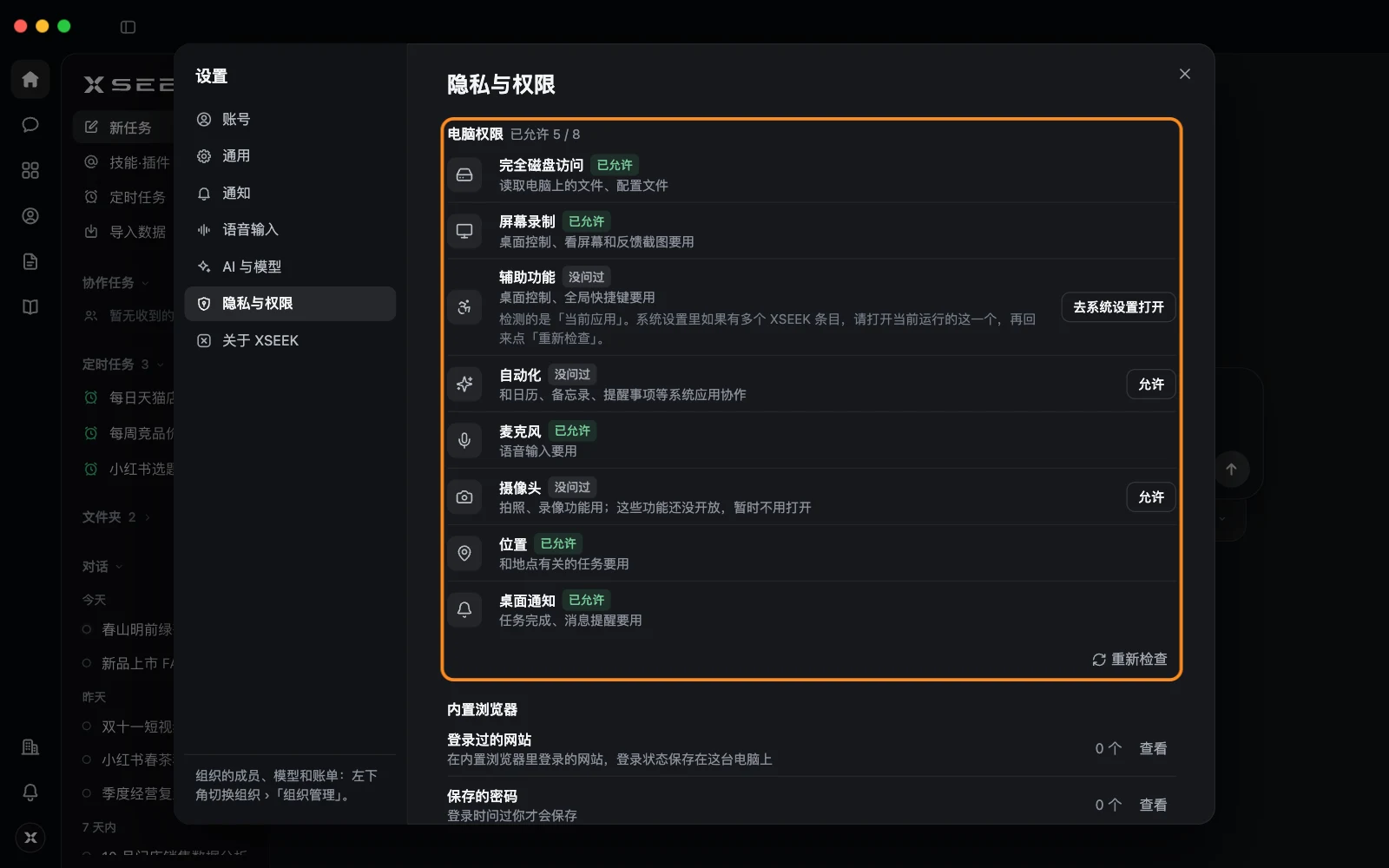
- 系统权限的问题,到头像菜单 › 设置 › 隐私与权限 里看各项是不是「已允许」,没允许的按提示打开。
- 还是不行,记下提示文字,截图发给你们的管理员或 XSEEK 客服。
三、了解更多
四、常见问题
页面显示「星域视频暂时连不上」或「星域自媒体暂时连不上」?
点 再试一次。还不行,检查网络后从工作台重新打开。
接入模型服务时测试连接失败?
看提示:「Key 不对,或者这个账号没有开通权限」就去服务商那边核对 Key 和开通的模型;「连接超时」多半是网络问题,点 重新测试。测试没通过也能 仍然保存,但对话时可能用不了。
我的 Key 出错了,会自动换成别的模型吗?
不会自动换成平台的模型。任务会提示出错,修好 Key 或者换一个模型再继续。
平台账号提示「这次没登录上」?
点 重试,重新扫码。检查一下 XSEEK 是否在线、电脑网络是否正常。平台账号通过你自己电脑的网络登录和发布,所以登录和发布时要保持 XSEEK 在线。
小红书提示「IP 存在风险」?
请组织所有者在工作台星域自媒体卡片的齿轮(星域自媒体设置)里设置出口代理。详见 平台账号和创作数据。
系统设置里已经打开了权限,XSEEK 里还是「未允许」?
完全退出 XSEEK(Mac 上按 ⌘Q)再打开,然后点 重新检查。系统设置里有好几个 XSEEK 条目的,把它们都打开。
一定要把系统权限都打开吗?
不用。用到哪个功能再开哪个,比如不用语音输入就不用开麦克风。
开关都开着,还是收不到桌面通知?
点 设置 › 隐私与权限,看 桌面通知 是不是「已允许」;Mac 上也可以在「系统设置 › 通知」里找到 XSEEK 打开。另外看看是不是在免打扰时间段里。
浏览器扩展一直是「已安装,等待连接」?
打开 Chrome,确认扩展程序页里「XSEEK 浏览器助手」是开着的。Windows 上目前还不支持浏览器扩展。
Office 首页显示「内置 Office 现在不能用」?
页面上会写明原因。最常见的是安装包不完整,请安装最新版 XSEEK 后再试。