
一、功能简介
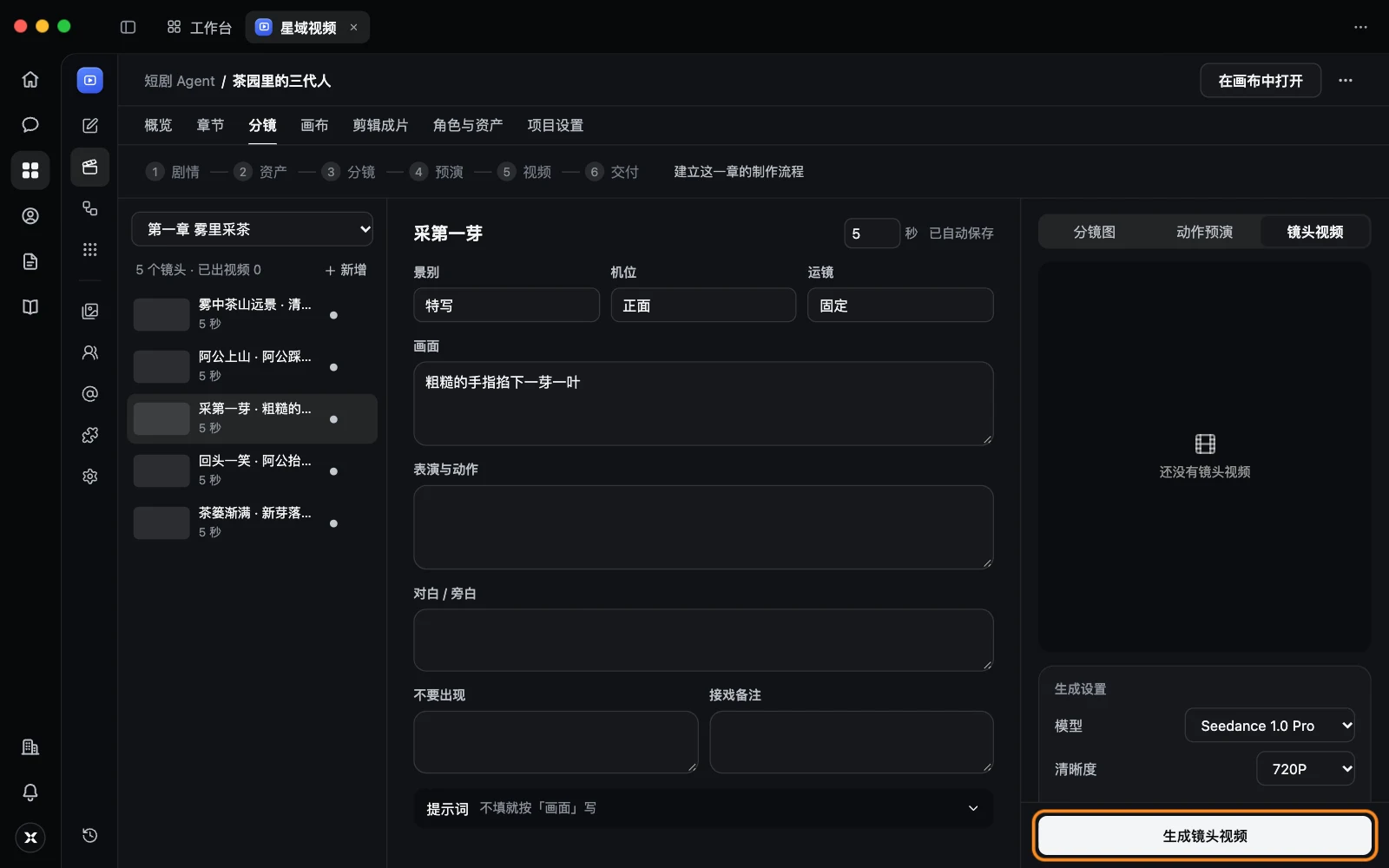
分镜工作台是短剧里真正出画面的地方:左边是这一章的镜头列表,中间写镜头脚本,右边出分镜图、动作预演和镜头视频。每次生成都留一个版本,脚本改过以后,旧版本会标成已过期,一眼就知道哪些要重做。
常见使用场景:
- 先出分镜图再出视频:确认画面构图没问题,再花钱出视频。
- 人物前后一致:给每个镜头关联主角「阿婆」,生成时当参考图。
- 跳过某一步:这一章不需要预演,把「预演」标成跳过。
二、操作流程
在短剧详情页切到 分镜,或在概览里点某一章的 做分镜。
写镜头脚本
- 在左栏的章节下拉里选一章,点一个镜头;要加镜头,点 + 新增。
- 在中间填镜头名、时长、景别、机位、运镜、画面、表演与动作、对白 / 旁白。
- 不想出现的东西写进 不要出现;镜头之间要衔接的写进 接戏备注。
- 需要单独写提示词,展开 提示词;不填就按「画面」写。
停下 1 秒多就自动保存,显示「已自动保存」,没有保存按钮。不要的镜头,在左栏镜头的菜单里点 删除镜头。
关联角色和素材
在右栏 关联素材 里点 +关联,选这部短剧里确认过的角色、场景、道具。生成时它们会当参考图。点素材上的 去掉关联 可以取消。
出分镜图、预演和视频
- 在右栏顶部选 分镜图、动作预演 或 镜头视频。
- 在 生成设置 里选模型、清晰度、画幅、时长、要不要带声音。
- 点 生成分镜图(或 生成动作预演、生成镜头视频)。生成过的会变成「重新…」。
生成中可以点 停止。预览区下面是历次的版本缩略图,「历史 N 版」里能切换;标着「脚本改过,这版已过期」的,建议重新生成。
推进制作流程
顶部的流程条有六个阶段:剧情 · 资产 · 分镜 · 预演 · 视频 · 交付。点一个阶段:
- 标记这一步完成;
- 重新打开这一步;
- 跳过这一步。
这一章还没有流程时,点 建立这一章的制作流程。
三、了解更多
四、常见问题
镜头脚本要点保存吗?
不用。停下来就自动保存。显示「没保存成功,点这里重试」时点一下再试。
为什么有的版本显示「已过期」?
这个版本生成以后,镜头脚本又改过了。画面可能和脚本对不上,建议重新生成。
生成失败了会自动再试吗?
不会。看一下原因,改好后自己点重新生成。