
一、功能简介
文件夹把一组任务绑到你电脑上的一个固定工作目录,小索在这个目录里读写文件、跑命令,还可以给这个文件夹单独定规则。长期做同一类事,比如管一个店铺的素材、写一个品牌的文案,就建一个文件夹,相关的任务都放进去。
不放进任何文件夹的任务,都在你这台电脑的默认位置,也就是侧栏的 对话 下面。
常见使用场景:
- 店铺素材:建「天猫旗舰店素材」文件夹,绑到电脑上的素材目录,主图、详情页的任务都在这里做。
- 品牌资料:建「品牌资料」文件夹,所有文案任务都按品牌规则写。
- 换了电脑:旧电脑不用了,把它上面的对话挪到新电脑上接着用。
二、操作流程
在侧栏的 文件夹 下面能看到你的全部文件夹。点 文件夹 标题可以展开或收起;文件夹名前面的圆点表示它在哪台电脑上运行,离线的会写「离线」。
新建文件夹
- 在侧栏 文件夹 旁点 +(新建文件夹)。
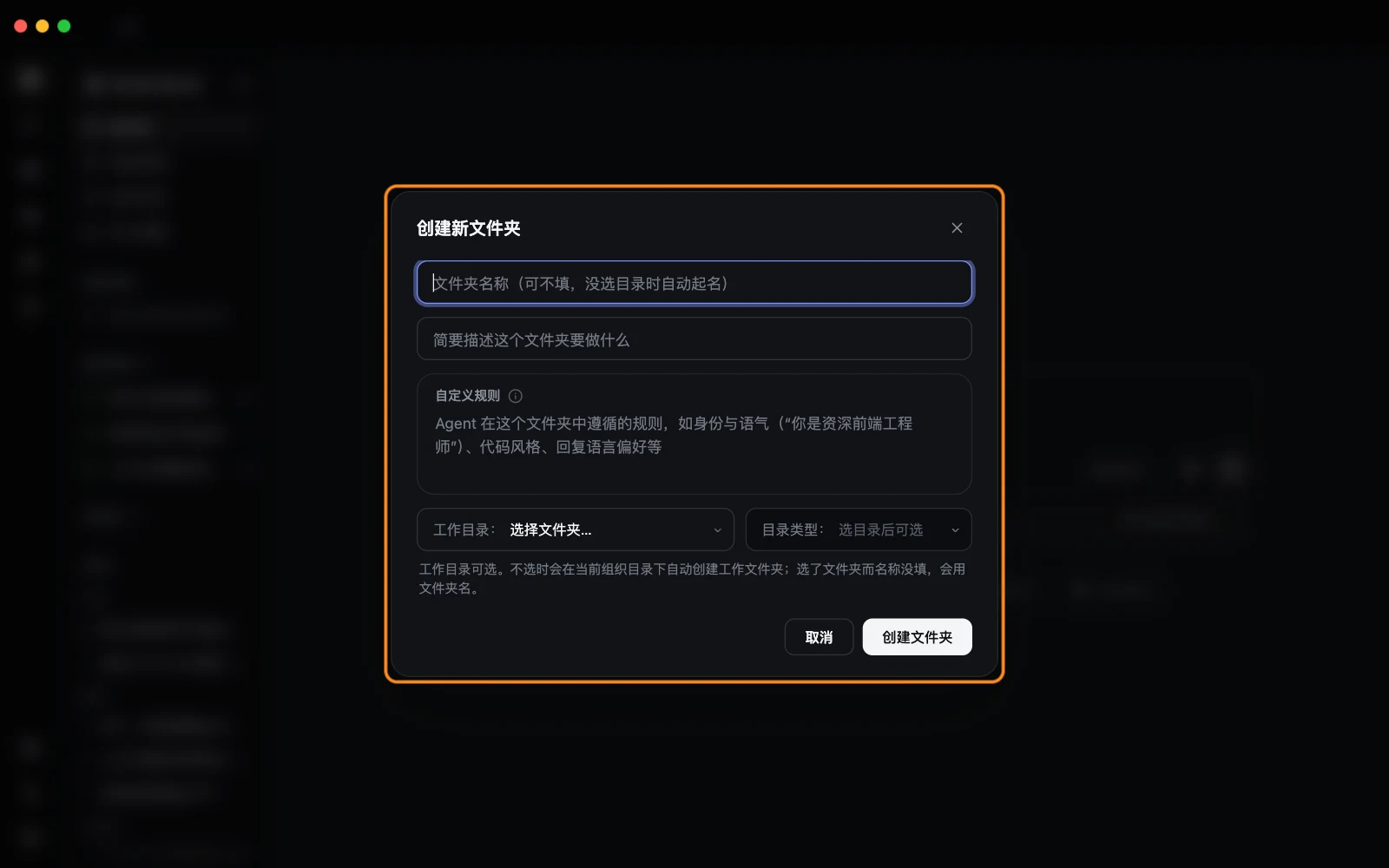
- 在 创建新文件夹 窗口里写文件夹名称和描述。名称可以不填,会自动起名。
- 想让小索在这个文件夹里遵守固定的做法,在 自定义规则 里写下来,例如「文案都按春山品牌语气写」。
- 想绑到电脑上已有的目录,点 工作目录: 后面的 选择文件夹…,选一个目录。不选的话,会在组织目录下自动建一个。
- 选了目录以后,再选 目录类型:代码(代码为主,偏稳妥)、混合(代码文档兼顾)或 文档(文档为主,重表达)。
- 点 创建文件夹。
在文件夹里做任务
- 鼠标移到侧栏的文件夹上,点 在此文件夹新建任务,新任务就在这个文件夹里。
- 在主页输入框下方点 放进文件夹,选一个文件夹再发任务,效果一样。
点文件夹里的任务,侧栏和工作台会跟着切到这个文件夹。也可以直接对小索说「切到品牌资料文件夹」。
改名字和设置
- 鼠标移到文件夹上,点 文件夹设置。
- 点最上面的文件夹名称,直接改;下面一行可以加一句简介。
- 在 文件夹设置 里能看到 工作目录 和这个文件夹的 归档对话。
- 在 Agent 在此的工作方式 里,可以给这个文件夹写 自定义规则,看 授权策略 和 执行限制。
删除文件夹
- 打开 文件夹设置,拉到最下面的 危险操作。
- 点 删除文件夹。
- 在确认框里输入文件夹名称,点 确认删除。
删除只清掉文件夹本身。电脑上的工作目录和里面的文件都会留在原处,组织的文档、表格和云端文件也不会删。每台电脑上至少要留一个文件夹,最后一个不能删。
移除离线电脑
你在别的电脑上用过 XSEEK,那台电脑不用了,它上面的对话可以挪到这台电脑上来。
- 在侧栏找到写着「离线」的那台电脑的文件夹,点右边的 更多操作,选 移除离线电脑。
- 确认框会写明有几个对话会移到这台电脑上。对话不会删除,云端文件夹和文档也会一起移过来。
- 点 移除。
那台电脑上还有启用中的定时任务、群聊里的数字员工,或者有对话正在运行时,不能移除,先处理掉再来。只能移除你自己的、已经离线的电脑。
三、了解更多
四、常见问题
文件夹和云盘有什么区别?
文件夹是你电脑上的工作目录,小索在里面读写文件;云盘在组织的云端,适合放要和同事共享的资料。
为什么不能换工作目录?
文件夹里的任务、规则和记住的授权都是按这个目录来的,中途换目录容易出错。真要换,新建一个文件夹绑新目录。
选目录时提示「已被文件夹占用」?
这个目录已经绑给了另一个文件夹。XSEEK 会帮你打开那个已有的文件夹,直接在里面做就行。
删除文件夹会删掉我电脑上的文件吗?
不会。删除只清掉 XSEEK 里的文件夹记录,你电脑上的目录和文件原样保留。