
一、功能简介
视图是看同一张表的不同方式。数据只有一份,每个视图有自己的样式、筛选、排序和分组。比如《门店销售周报》可以有一个「全部门店」表格视图、一个「按爆款」看板视图、一个按日期排的日历视图。
常见使用场景:
- 只看自己的:建一个「杭州门店」视图,筛选出杭州的几家店。
- 看进度:新品排期用看板视图,按状态分成「未开始 / 进行中 / 已完成」三列。
- 找最好的:按销售额倒序排,一眼看出本周冠军门店。
二、操作流程
表格上方是视图标签栏,点标签切换视图。
新建视图
- 点视图标签栏右边的 新建视图。
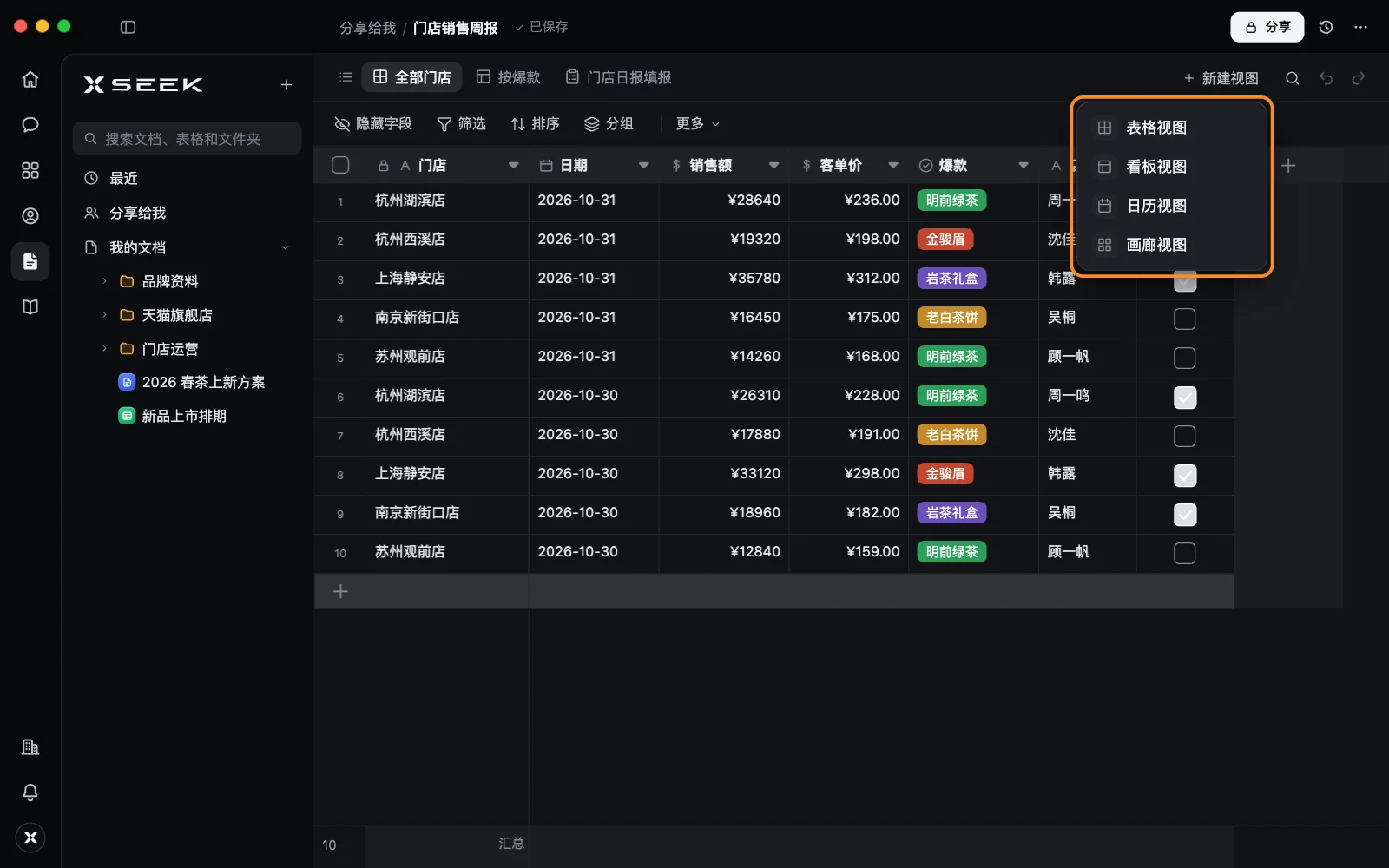
- 选 表格视图、看板视图、日历视图 或 画廊视图。
- 第一次打开看板视图要 选择分组字段,日历视图要 选择日期字段,画廊视图要 配置画廊字段;点 确定,或者先点 稍后配置。
管理视图
右键视图标签:
- 重命名视图(也可以双击标签)。
- 编辑视图、复制视图。
- 设为首个视图:打开表格时默认显示这个视图。
- 锁定视图:别人不能改这个视图的筛选、排序和布局,记录仍可编辑;解除锁定 恢复。
- 删除视图:确认后删除,不能恢复。一张表至少要留一个视图。
筛选
- 点视图栏上的 筛选。
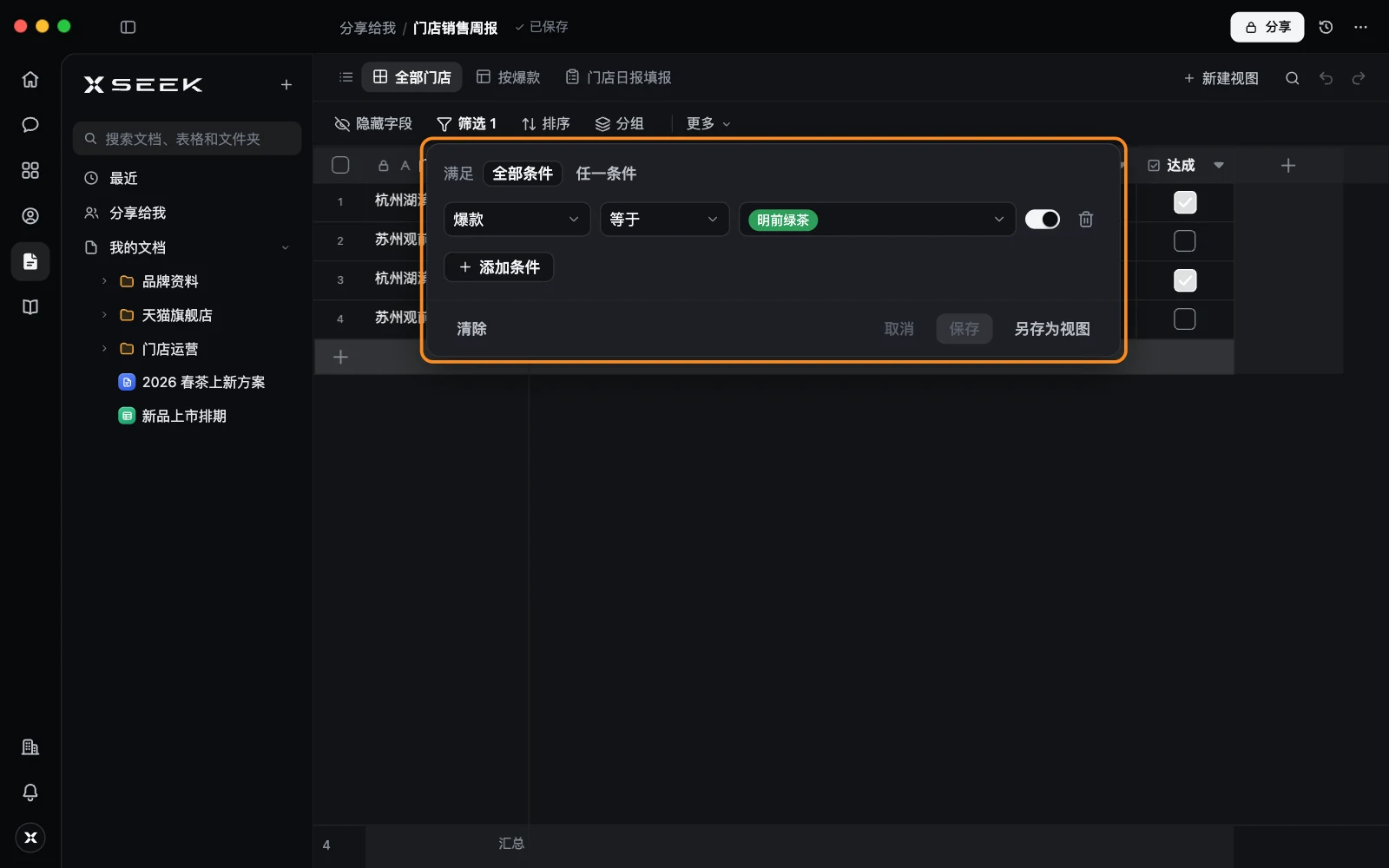
- 点 添加条件,选字段、条件(例如 等于、包含、大于、为空)和值。筛选按钮上会显示有几个条件,例如「筛选 1」。
- 有多个条件时,在 满足 里选 全部条件 或 任一条件。
排序和分组
- 排序:点 排序 › 添加排序,选字段和方向(数字是正序 / 倒序,日期是旧 → 新 / 新 → 旧)。可以加好几层。
- 分组:点 分组 › 添加分组,选字段。最多 3 层分组;看板视图只能选一个分组字段。
- 隐藏字段:点 隐藏字段,取消勾选不想看的列。按钮上的数字是这个视图隐藏了几列,没有隐藏时不显示数字。
保存视图的改动
改了筛选、排序或分组后,视图栏会出现几个按钮:
- 保存:存进当前视图,大家看到的都会变。
- 另存为视图:存成一个新视图,原视图不变。
- 仅应用于本地:只在你自己的电脑上生效。
- 取消:放弃这次改动;清除 清掉所有条件。
三、了解更多
四、常见问题
筛选以后数据少了,是被删了吗?
没有。筛选只是暂时不显示不符合条件的记录,点 清除 就都回来了。
为什么我改不了视图的筛选?
这个视图被锁定了。可以启用个人视图,或者请表格所有者解除锁定。
有甘特图吗?
目前能新建的是表格、看板、日历和画廊四种视图。