
一、功能简介
现成的资料不用重新敲一遍:产品目录、检测报告、培训 PPT 直接上传,XSEEK 会把文件里的字读出来,读完以后就能被搜到、被小索问到。
还没整理好的东西先放在待整理里:临时资料、小索起草的初稿、从对话里存进来的回答。待整理里的内容小索不会用,移到页面树并发布后才会用。
常见使用场景:
- 产品目录:把《2026 春茶产品目录.pdf》传进「春山产品知识库」,客服问哪款茶多少克一罐,小索能直接从目录里找。
- 培训资料:门店新人培训的 Word 先放待整理,改好后再移到页面树。
- 检测报告:扫描版的检测报告也能传,设置了看图模型就能读出文字。
二、操作流程
上传文件到页面树
- 打开知识空间,点侧栏空间名右边的 +,选 上传文件。
- 选电脑上的文件。
能传的格式:PDF、Word(.docx)、PPT(.pptx)、Excel(.xlsx)、CSV、Markdown、TXT、HTML,以及 PNG、JPG、WEBP 图片。一个文件最大 200 MB。旧版的 .doc、.ppt、.xls 要先另存为新格式再传。
传上去的文件会出现在页面树里,后面会标出读取状态:
| 标记 | 意思 |
|---|---|
| 解析中 | 正在读,读完就能搜到、问到 |
| 读不出字 | 扫描件或图片,组织还没设置看图模型,能看但搜不到 |
| 读取失败 | 这次没读出来,可以重新读取 |
点文件可以预览,右上角有 下载。文件页上方会写读了多少页、还差多少。读取失败或刚设置好看图模型时,点 重新读取。
查看待整理
- 点侧栏的 待整理,后面的数字是还有多少项。
- 上方可以按 小索起草、对话里存的、文件 筛选。
- 点 打开 查看或修改内容。
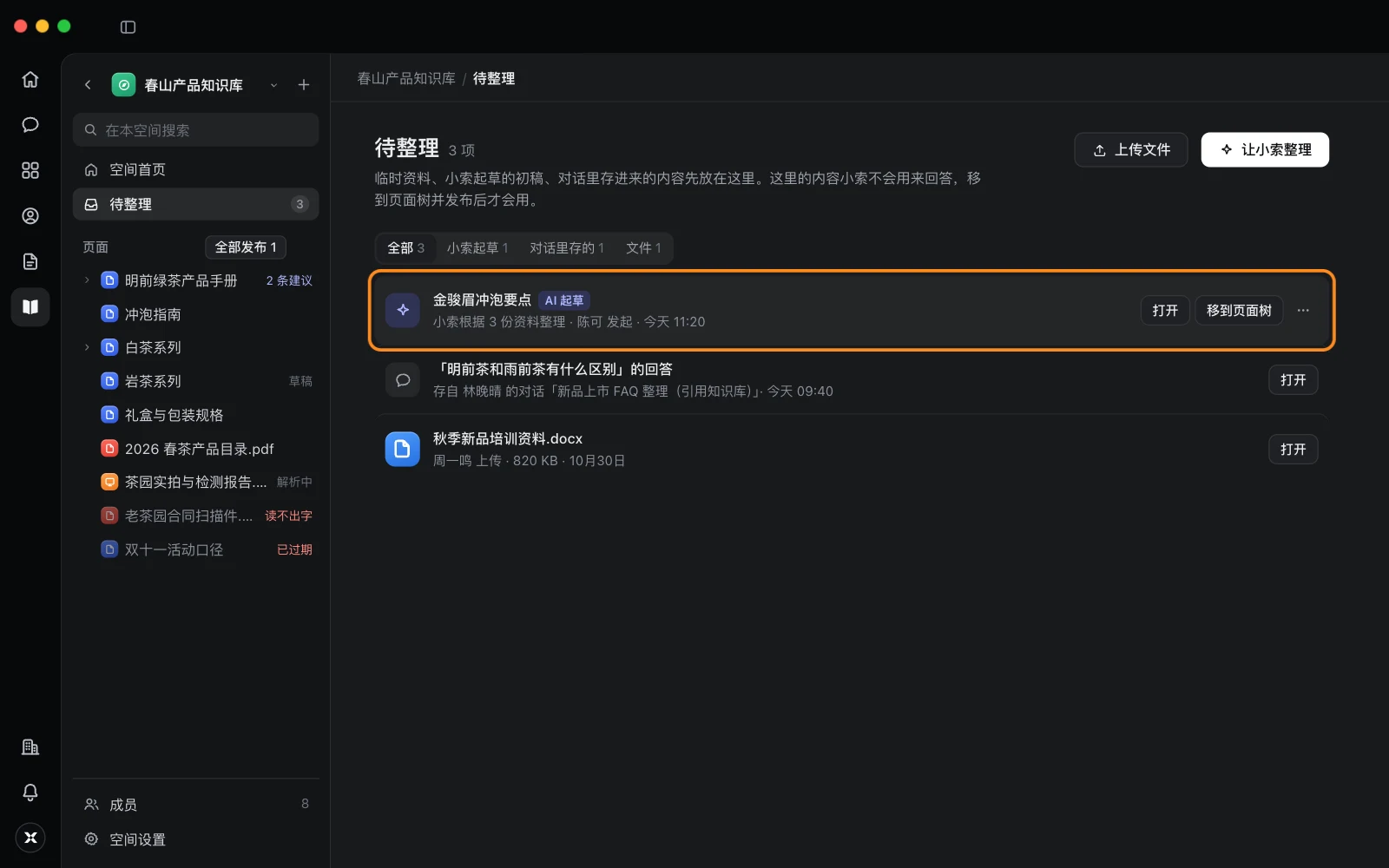
在待整理页面点 上传文件,文件会先放进待整理,而不是直接进页面树。
移到页面树
整理好的内容移到页面树,才能发布给小索用。
- 鼠标移到那一项上,点 移到页面树。
- 选放在哪一页下面,最上层选 页面树最上层。
- 在 移过去以后 里选 先保持草稿 或 直接发布。
- 点 移过去。
不要的内容点 … › 删除。
从知识库删除文件
在页面树里,鼠标移到文件上点 … › 删除,确认后文件会放进回收站,小索不再用它回答。
三、了解更多
四、常见问题
上传后多久能问到?
读完就能问到。页数多的 PDF、PPT 会慢一些,读的时候文件后面标着「解析中」,文件页上方会显示读到第几页。
为什么提示「这是扫描件,读不出字」?
扫描件和图片里的字要用看图模型来读。请组织所有者在 组织管理 › 模型与 AI 里设置「知识库看图模型」,然后回到文件页点 重新读取。详见 组织的模型设置。
图片太多,读不完?
一个文件最多读 200 张图片,多出来的不读。可以把文件拆成几份再传。
待整理里的内容小索会用吗?
不会。待整理里的东西要移到页面树并发布后,小索才会用。