
一、功能简介
不想打字时,点输入框里的麦克风或者按快捷键,直接说出任务,XSEEK 会把你说的话转成文字放进输入框,你看一眼再发。人名、产品名总认错的,加进词库或修正规则里,下次就对了。
常见使用场景:
- 边走边交代:一边整理样品,一边口述「把今天到店的 12 款春茶整理成上新清单」。
- 长段需求:活动策划的想法太多,说出来比打字快。
- 专有名词多:把「春山」「明前绿茶」「一芽一叶」加进词库,不再被认成别的字。
二、操作流程
说话输入
- 点输入框里的麦克风(语音输入),或者按
⌘⇧M(Windows 上Ctrl+Shift+M)。 - 输入框显示「正在听...」,旁边有红色的录音条和计时,开始说话。
- 说完点录音条上的方块(停止录音)。停顿 5 秒也会自动结束,最长 2 分钟。
- 文字出现在输入框里,改一改再发送。
想放弃这次录音,按 Esc。
打开、关闭和改快捷键
点头像 › 设置 › 语音输入。
| 设置 | 说明 |
|---|---|
| 语音输入 | 总开关。关掉后输入框里不再显示麦克风 |
| 快捷键 | 点 修改,按下新的组合键;改过以后点 恢复默认 改回 ⌘⇧M |
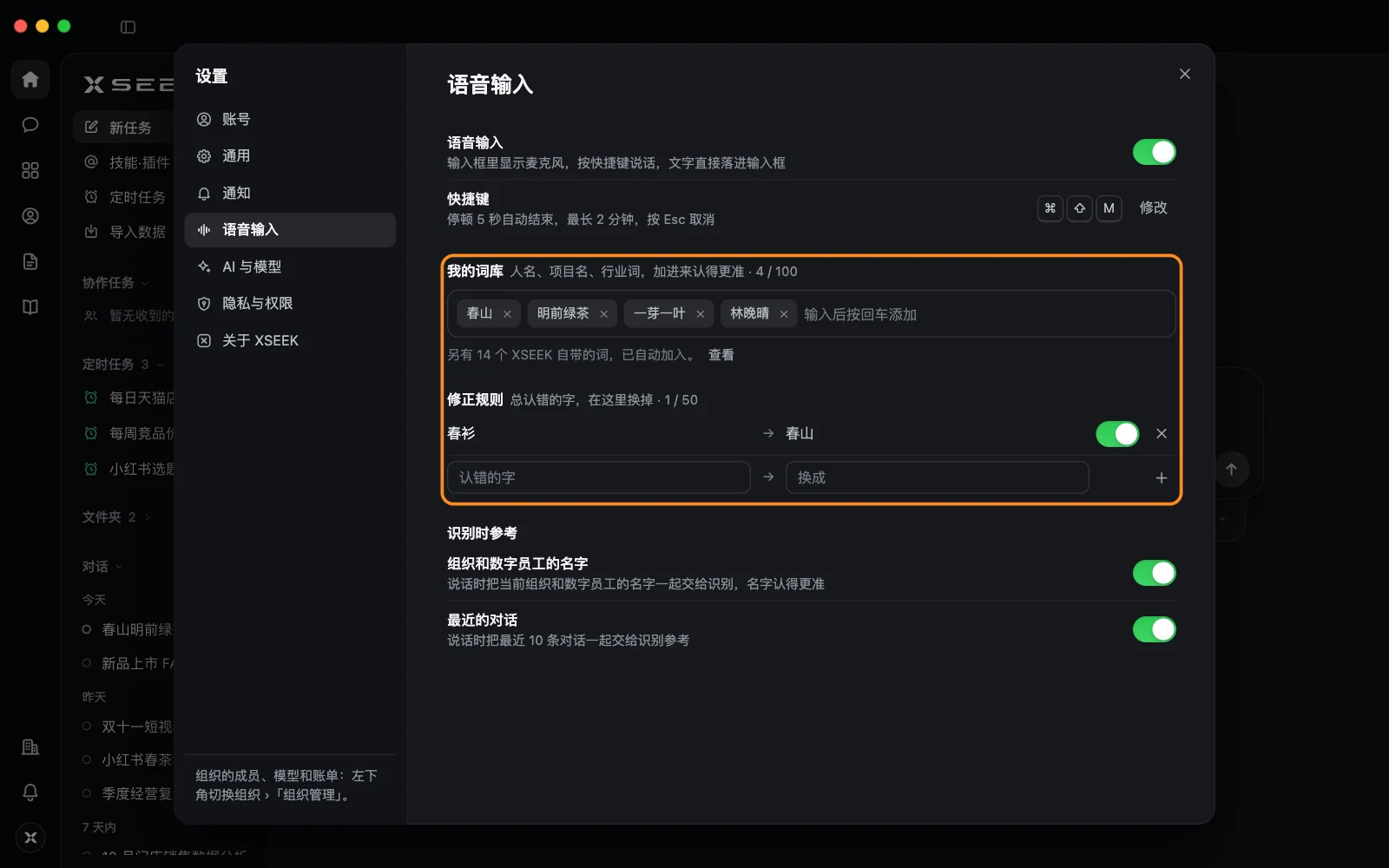
加词库
把常说的人名、产品名、行业词加进来,认得更准。
- 在 我的词库 的输入框里输入一个词,按回车。
- 最多加 100 个。XSEEK 自带的一些常用词已经自动加好了,点 查看 能看到。
加修正规则
总有几个字认错,就让它自动换掉。
- 在 修正规则 里,认错的字 填它常认成的样子,例如「春衫」;换成 填正确的,例如「春山」。
- 点右边的 +(添加规则)。
最多 50 条。每条规则可以单独关掉;换成 留空,就是把认错的字直接删掉。
识别时参考
| 开关 | 说明 |
|---|---|
| 组织和数字员工的名字 | 说话时把当前组织和数字员工的名字一起交给识别,名字认得更准 |
| 最近的对话 | 说话时把最近 10 条对话一起交给识别参考 |
两项默认都打开。不想让识别用到对话内容,关掉 最近的对话。
三、了解更多
四、常见问题
点了麦克风提示「麦克风权限被拒绝」?
去系统设置里允许 XSEEK 使用麦克风:在 XSEEK 里点头像 › 设置 › 隐私与权限,找到 麦克风,点 允许 或 去系统设置打开。
提示「语音输入暂不可用」?
语音识别服务暂时用不了,先打字,过一会儿再试;一直不行请联系客服。
输入框里怎么没有麦克风?
语音输入被关掉了,到 设置 › 语音输入 把开关打开。
按快捷键能结束录音吗?
不能,快捷键只用来开始。结束点方块,或者停顿 5 秒自动结束。