
一、功能简介
云文档会自动记下每一次修改:谁改的、什么时候改的,小索改的会标 AI。改错了可以还原到以前的版本。重要的节点(比如「发给老板确认版」)可以起个名字,以后好找,也不会被自动清理。
常见使用场景:
- 找回内容:同事误删了一大段,还原到昨天的版本。
- 留存定稿:方案定稿后起名「发给老板确认版」,之后再改也能随时对照。
- 检查小索的改动:看小索改了哪些地方,不满意就还原。
二、操作流程
查看版本历史
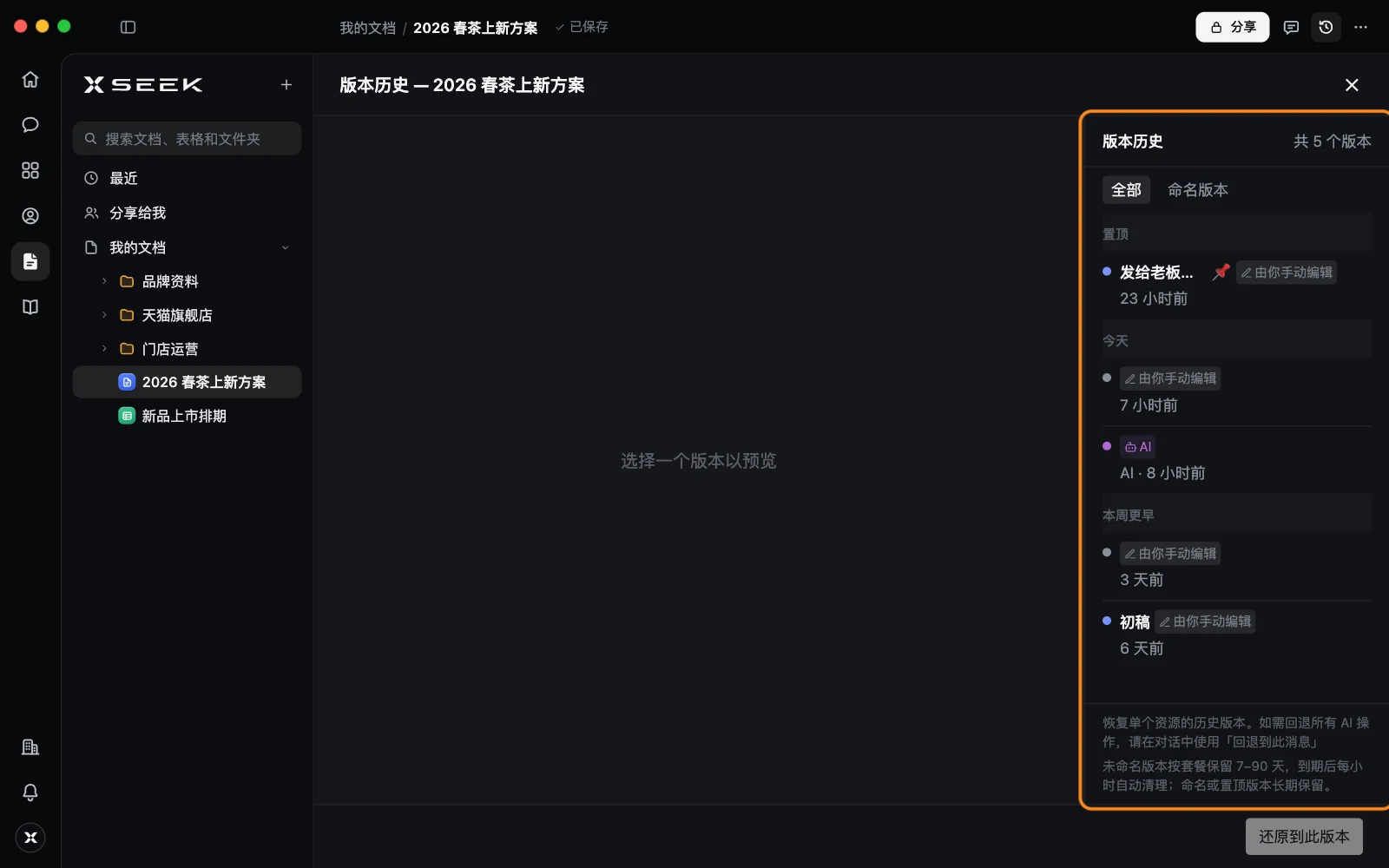
- 打开文档,点右上角的 版本历史 图标(时钟)。
- 右边会列出所有版本,按今天、昨天、本周、更早分组;切到 命名版本 只看起了名的。
- 点一个版本,可以预览当时的内容。
保存一个命名版本
- 写到一个重要节点时,按 ⌘⇧S(Windows 上 Ctrl+Shift+S),会存一个以当前日期时间命名的版本,提示「版本已保存」。
- 也可以在版本列表里,点某个版本的 操作 › 命名此版本,写上名字后点 保存。不要这个名字了,选 取消命名。
- 想让某个版本一直排在最上面,选 置顶。
还原到以前的版本
- 在版本列表里找到要还原的版本,点 操作。
- 选 还原到此版本。
- 再点一次 确认还原到此版本?,文档就会变成那个版本的内容;不还原了点 取消。
恢复草稿
几个人同时改同一段、改动没法自动合并时,XSEEK 会先同步最新内容,并把你还没同步上去的编辑保存为恢复草稿,提示「未同步编辑已保存为恢复草稿」。恢复草稿保留 7 天。
要找回这部分内容,在任务里告诉小索,例如「看一下《春茶上新方案》有没有恢复草稿,把我刚才写的那段找回来」。小索会列出恢复草稿,确认后帮你恢复。删除不需要的命名版本,也可以交给小索。
三、了解更多
四、常见问题
版本列表里为什么有「AI」标记?
那是小索或数字员工改的版本。点开可以看它改了什么。
还原会影响别的文档吗?
不会。这里只还原这一篇文档。想把小索在一次任务里做的所有改动一起撤回,在对话里那条消息上用「回退到此消息」。
以前的版本找不到了?
没起名的版本到了保留期会被自动清理。重要版本记得起个名字或置顶。