
一、功能简介
你做过的每个任务都留在侧栏的 对话 里,按今天、昨天、7 天内和更早分组。任务多了以后,可以搜索找回来,把常用的置顶,名字不好认的重命名,不用的归档。归档的对话随时能恢复,确定不要了再永久删除。
常见使用场景:
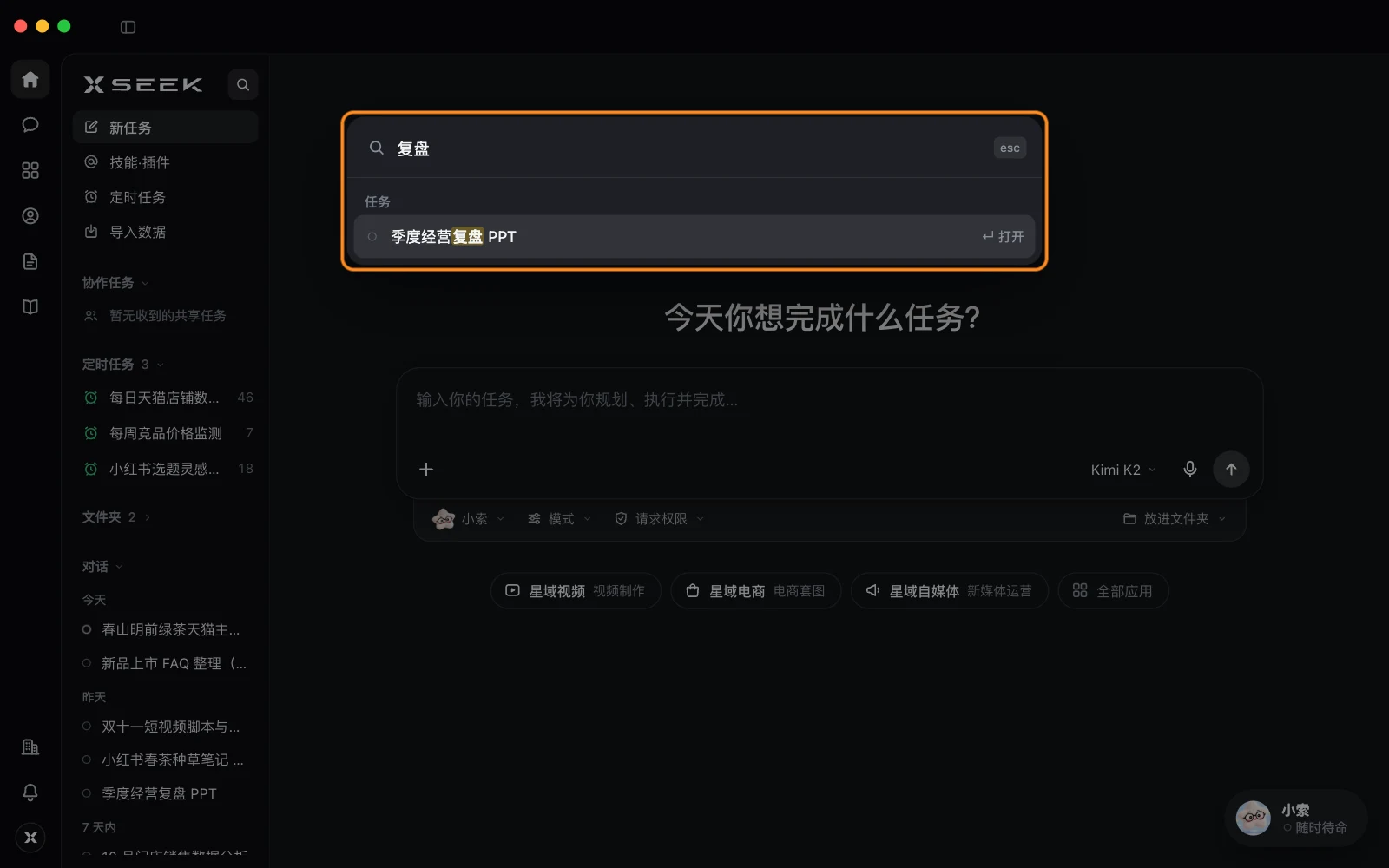
- 找上个月的复盘:搜「季度经营复盘」,或者搜对话里说过的「增长最快的 3 家门店」。
- 常用的放上面:每周都要接着改的「新员工茶叶知识培训手册」置顶。
- 清理侧栏:做完的一次性任务归档,侧栏只留正在跟的。
二、操作流程
搜索任务
- 点侧栏 XSEEK 字样旁边的放大镜(搜索任务),或者按
⌘K(Windows 上Ctrl+K)。 - 输入关键词。标题里有的列在 任务 下面,对话内容里有的列在 对话内容 下面,带一小段原文。
- 用上下键选中,按回车打开。
什么都不输时,会列出 最近打开 的几个任务。已归档的任务也能搜到,结果上会标「已归档」。
置顶和取消置顶
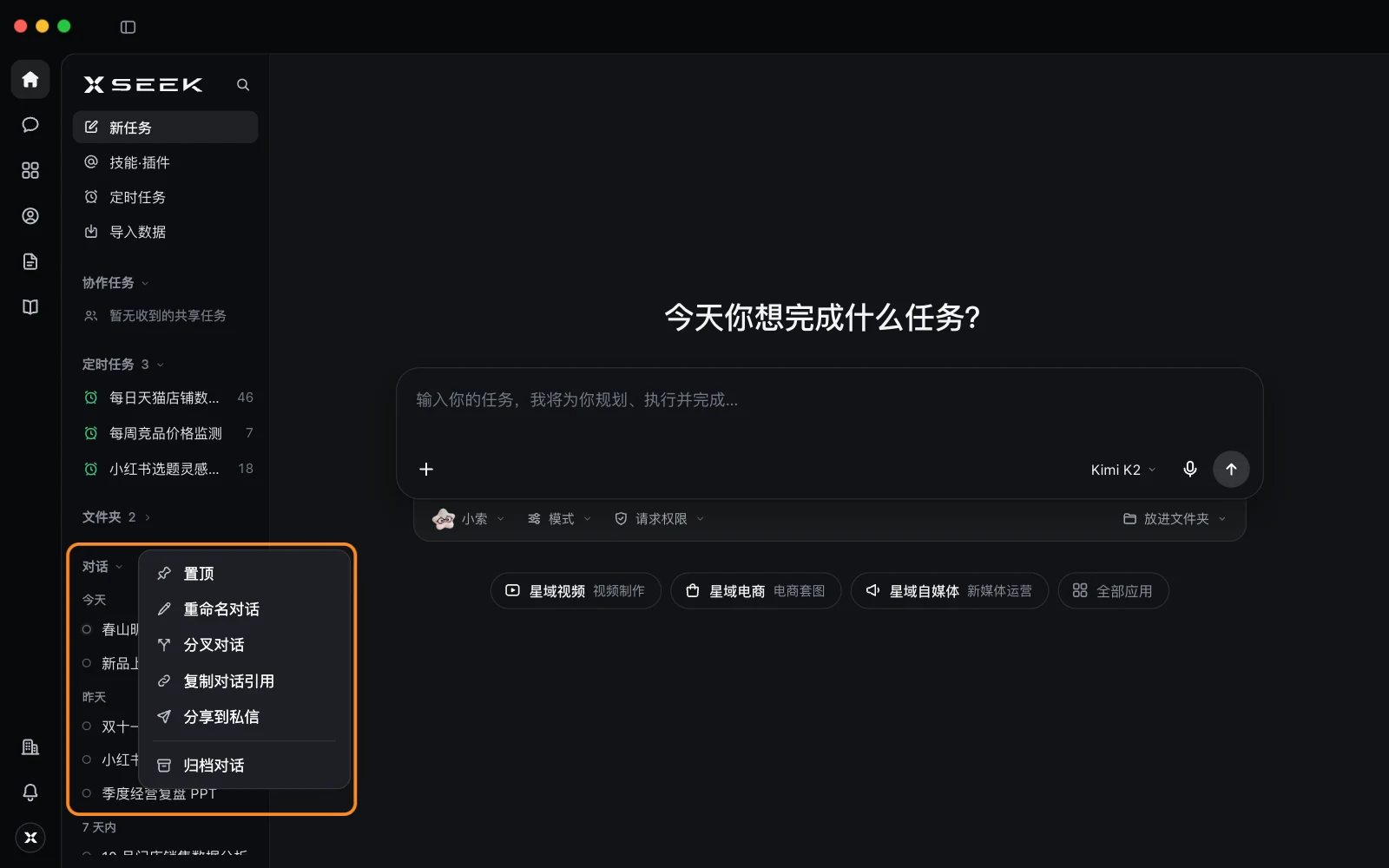
- 在侧栏的任务上点右键,或者点任务右边的 …。
- 点 置顶,这个任务就固定在侧栏的 置顶 下面。
想放回原处,同样的菜单里点 取消置顶。
重命名
- 在任务上点右键,选 重命名对话;也可以选中任务后按 F2。
- 直接在侧栏里改名字,按回车保存。
名字不能为空,改乱了按 Esc 恢复原名。
归档
- 在任务上点右键,选 归档对话。
- 任务从侧栏消失,顶部提示「已归档「任务名」」,几秒内点 撤销 就能放回来。
正在进行的任务归档时会先停下。分享给了同事的任务,会先问你是否停止共享再归档。
找回归档的对话
- 点归档后提示里的 查看已归档;错过了提示,就在侧栏的文件夹上点 文件夹设置,再点 归档对话。
- 在 归档对话 列表里找到它,点 恢复,它会回到侧栏。
永久删除
- 在 归档对话 列表里找到要删的任务,点 永久删除。
- 确认框会写明这个任务有多少条消息会被删掉,确认后删除。
移到别的文件夹
侧栏里没有移动的按钮。想把一个任务挪到别的文件夹,在任务里对小索说,例如「把这个对话移到『天猫旗舰店素材』文件夹」,它会帮你移过去。正在进行的那个任务不能移,团队空间也不能移进去。
整理侧栏
点侧栏 对话 标题旁的 整理侧边栏和排序:
- 在 在侧栏显示 里勾选或取消 协作任务、定时任务、文件夹;
- 在 任务排序方式 里选 按最近活跃 或 按名称。
三、了解更多
四、常见问题
侧栏的任务菜单里为什么没有「删除」?
为了防止误删,侧栏只能归档。确定要彻底删掉,去 归档对话 列表里 永久删除。
可以让小索帮我整理对话吗?
可以。比如「把上周的几个竞品调研对话都归档」「把季度复盘那个改名叫 2026 Q3 经营复盘」「找一下我之前做双十一短视频脚本的那个对话」。小索只能动你自己的对话;永久删除只在你明确说「永久删除、不能恢复也没关系」时才做,而且会先弹卡片问你。
搜索能搜到别的文件夹里的任务吗?
能。搜索范围是当前组织里你的全部任务,结果上会写它在哪个文件夹。
菜单里的「分叉对话」是什么?
从这个任务复制出一个新任务,保留前面的对话,之后两边各做各的。适合想试另一种做法又不想动原来的任务。