
一、功能简介
已有的 Excel、CSV 数据不用重新录:导入时可以预览,并把文件里的列对应到表格的字段。要发给别人或者做进一步分析时,把表格导出成 Excel、CSV 或 PDF。
常见使用场景:
- 迁移旧数据:把去年的门店销售 Excel 导进多维表,以后在线更新。
- 定期汇报:每周把《门店销售周报》导出成 Excel 发给财务。
- 打印:把当前视图导出成 PDF 打印出来。
二、操作流程
导入数据
- 打开多维表,点右上角的 …(更多)› 导入数据。
- 打开 导入数据 面板。在第一步 选择文件 里,把文件拖进来或点击选择。支持 CSV、Excel(.xlsx、.xls)和 JSON;不知道怎么排版,可以先点 下载 Excel 模板(也有 CSV、JSON 模板)。
- 点 下一步,在 预览和映射 里检查数据,把文件里的列对应到表格的字段。
- 点 开始导入,在 导入进度 里等它完成,再点 完成。
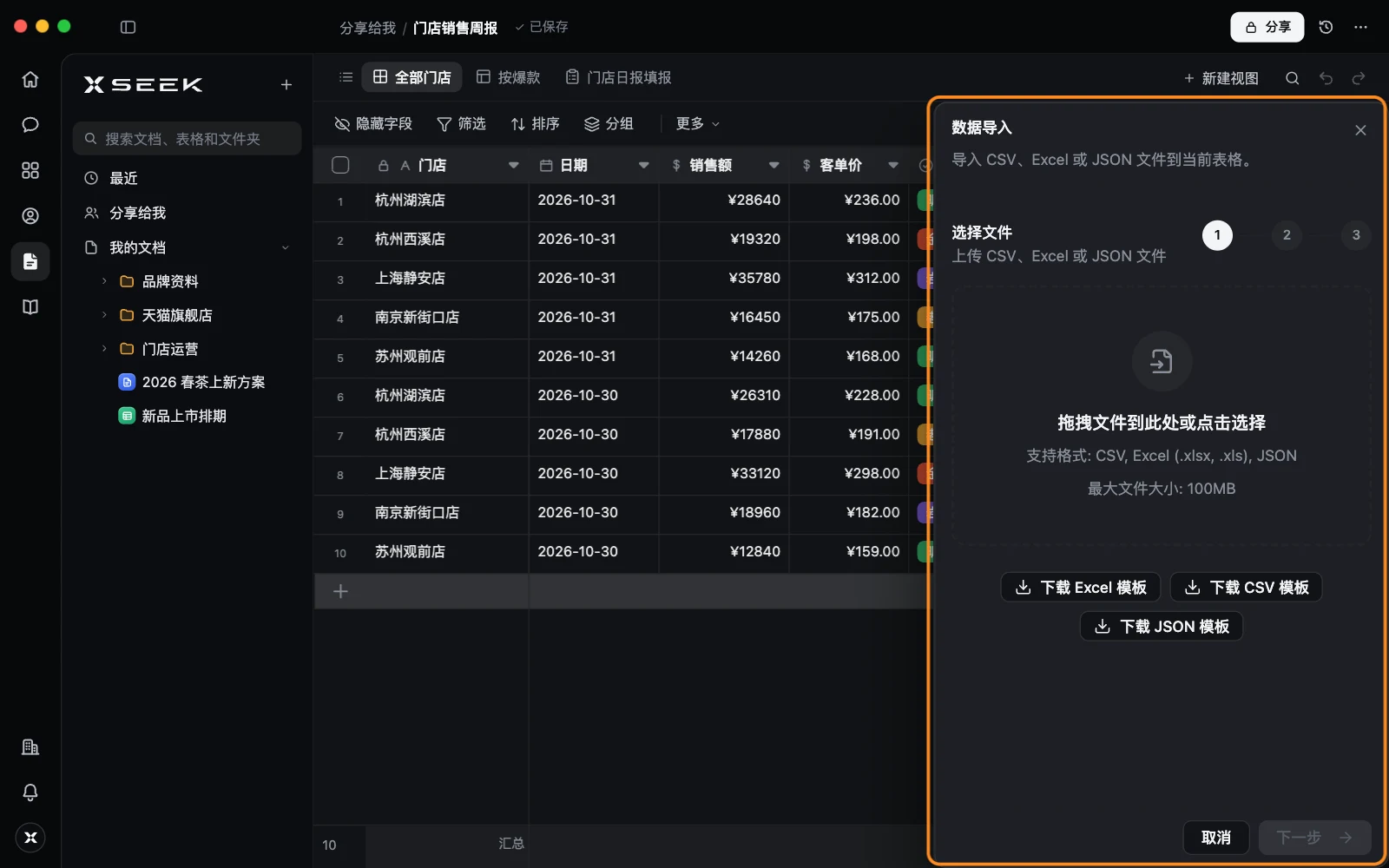
在表格里导入,单个文件最大 100 MB。也可以在 工作台 › 办公工具 › 多维表 里点 导入,直接用文件新建一张表(这里最大 25 MB,JSON 最大 10 MB)。
导出数据
- 点右上角的 …(更多)› 导出数据。
- 在 导出格式 里选 CSV、Excel 或 PDF。
- 在 导出范围 里选 全部记录、选中记录,或者 当前视图(应用筛选和排序);导出字段 默认是全部字段。
- 点 导出文件,选好保存位置。
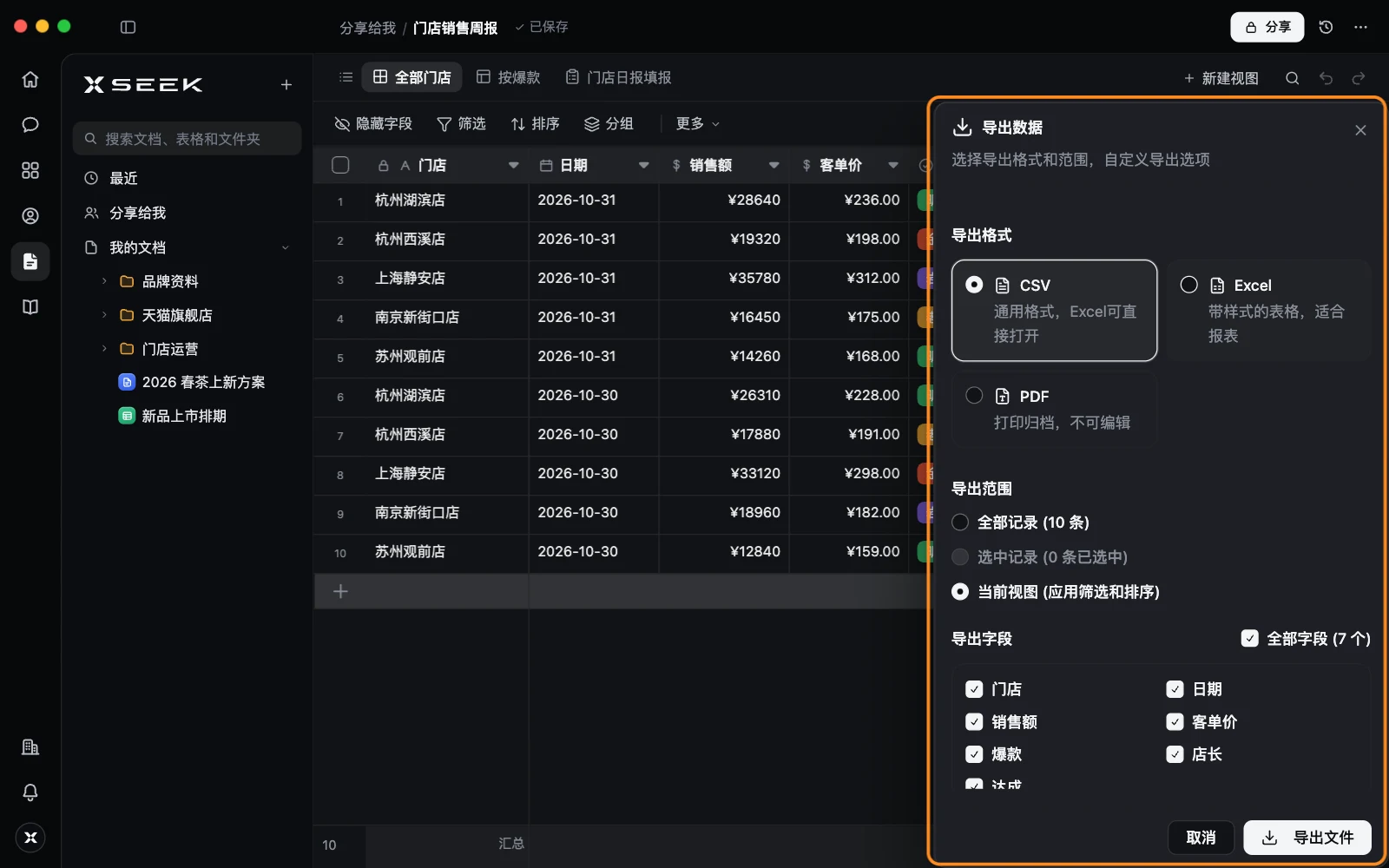
一次最多导出 10 万条记录,PDF 最多 5000 条。
三、了解更多
四、常见问题
导入以后有的列不见了?
在 预览和映射 这一步没有对应到字段的列不会导入。重新导入,把这些列对应上,或者先在表格里新建字段。
能让小索帮我导入导出吗?
能。把 Excel 文件发到对话里,说「导入到《门店销售周报》」;或者说「把《门店销售周报》导出成 Excel」,小索导出的文件会放在下载目录的 XSEEK 文件夹里。
导出的 Excel 和表格里看到的顺序不一样?
导出时选 当前视图,会按你当前视图的筛选和排序导出。