
一、功能简介
XSEEK 自带一个浏览器,开在工作台的标签里。你可以像用普通浏览器一样上网、收藏、看历史;数字员工查资料、采集网页时也用它,你能在旁边看着 TA 操作,需要时接管。
在内置浏览器里登录过的网站,登录状态会保存在这台电脑上,下次你和数字员工打开都不用再登录。
常见使用场景:
- 边看边聊:打开竞品店铺页面,让数字员工把价格整理成表格。
- 帮 TA 登录:先在内置浏览器里登录店铺后台,再让数字员工去导出数据。
- 收藏常用页:把天猫后台、生意参谋加进书签,随时打开。
二、操作流程
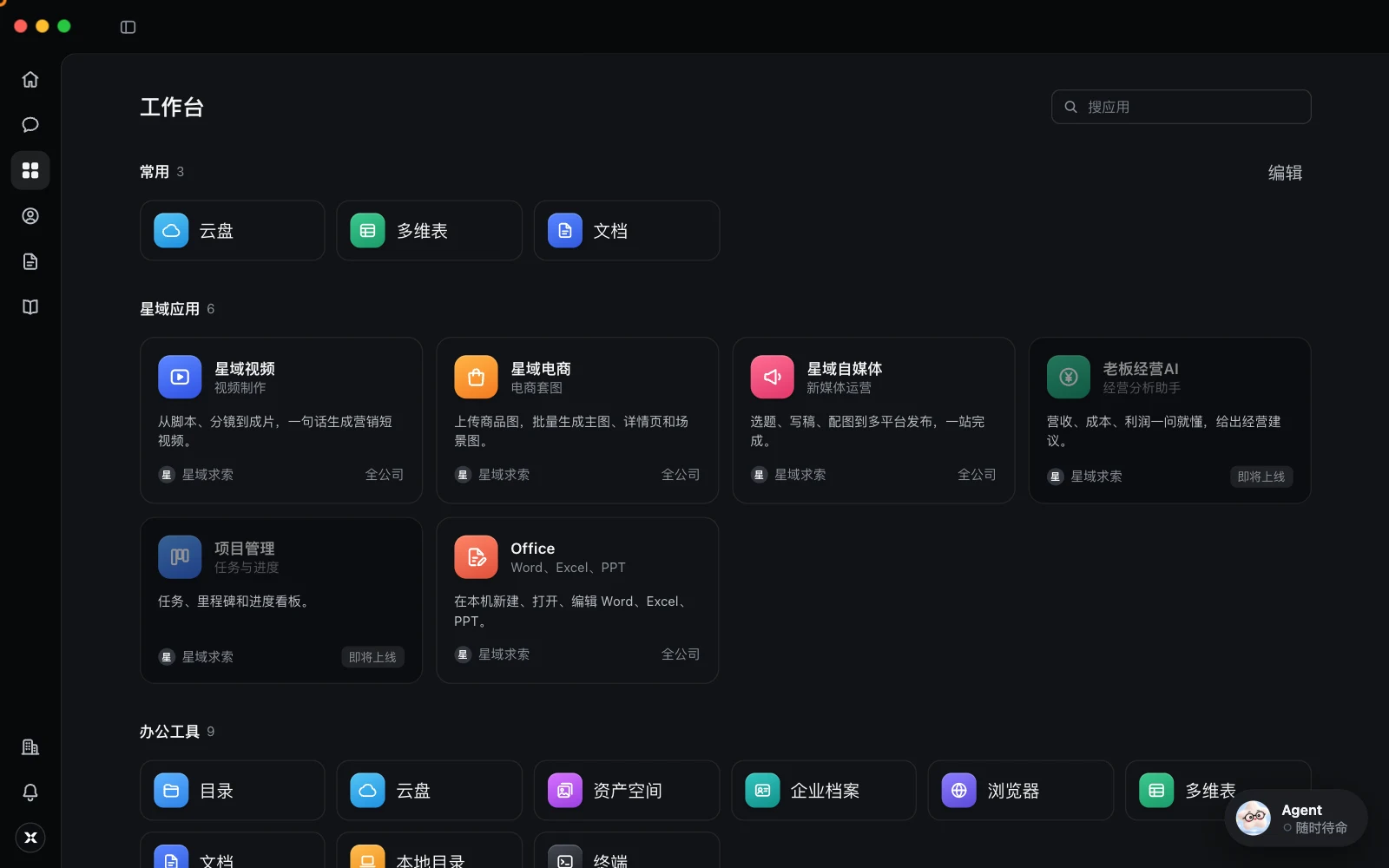
在左侧导航点 工作台,在「办公工具」里点 浏览器,就会打开浏览器首页。也可以按 ⌘T(Windows 上 Ctrl+T)新开一个网页标签。
上网
- 在首页的输入框里输入网址或搜索内容,按回车。
- 用工具栏的后退、前进、刷新按钮浏览。快捷键:后退
⌘⇧[、前进⌘⇧]、刷新⌘R(Windows 上把⌘换成Ctrl)。 - 想在页面里找字,按
⌘F(Windows 上Ctrl+F)。
缩放网页
点工具栏右边的 …(更多网页操作),在 缩放 里点放大、缩小,或者恢复 100%。
书签
- 收藏:打开要收藏的网页,点地址栏里的星标(收藏)。再点一次是 取消收藏。
- 打开:点 … › 书签,在列表里点一个;点 查看全部 或者在浏览器首页点 书签,打开书签页。
- 删除:在书签页里点那一条的 删除;要全部删掉点 清除全部。
浏览历史
- 点 … › 历史记录 看最近打开过的网页;点 查看全部,或者在浏览器首页点 浏览历史,打开完整的历史页。
- 在历史页里可以搜索标题或网址,单条点 删除。
删除浏览记录
- 点 … › 删除浏览记录…。
- 打开要删的时间段:过去 1 小时、过去 24 小时、过去 7 天 或 全部。下面会写「将删除 N 条记录」。
- 点 删除。
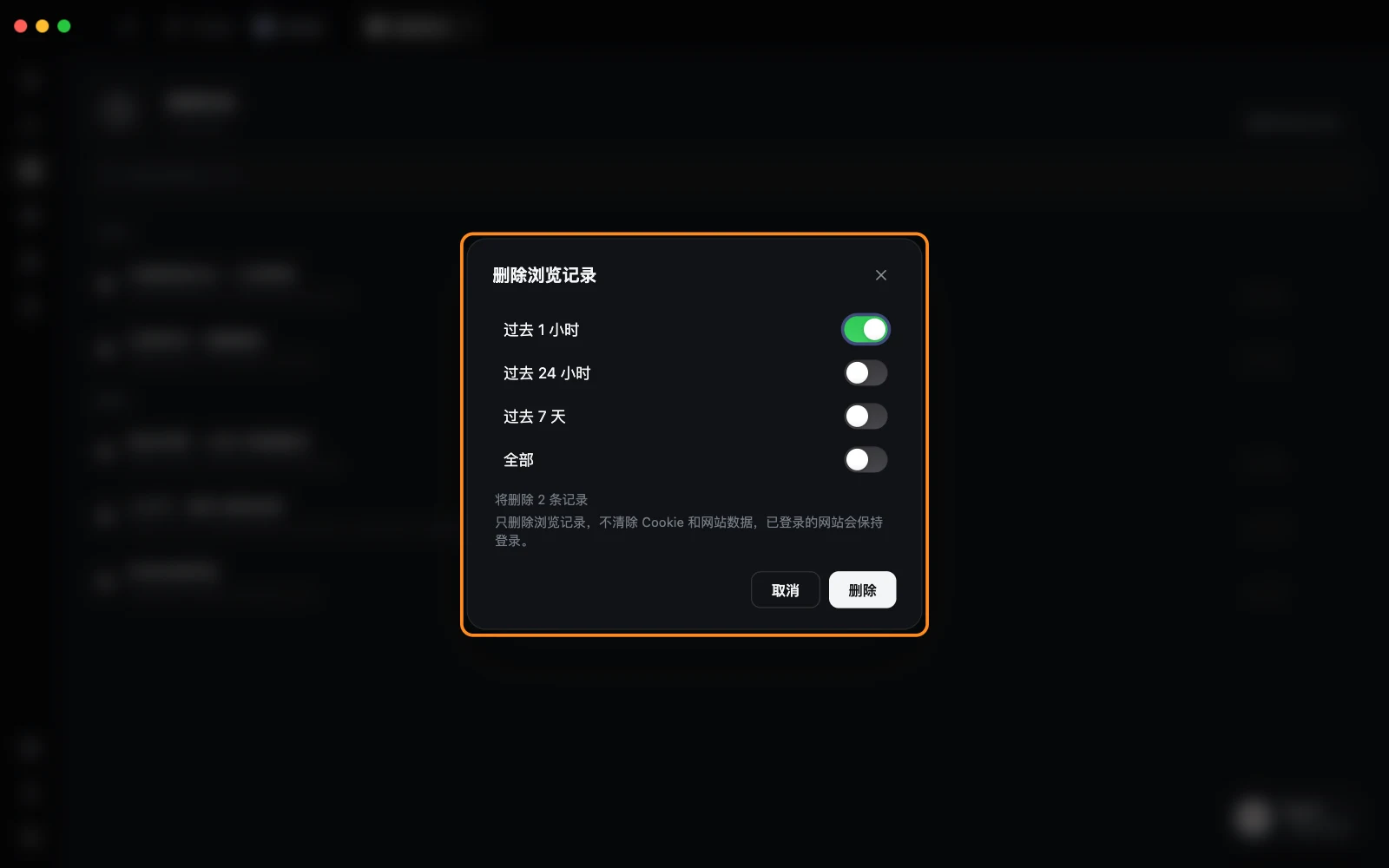
只删除浏览记录,不清除 Cookie 和网站数据,已经登录的网站会保持登录。在头像菜单 › 设置 › 隐私与权限 › 内置浏览器 里点 清除浏览记录,是同一个功能。
设置搜索引擎和主页
在浏览器首页的 浏览器设置 里:
- 搜索引擎:在地址栏搜索时用哪家,可选 Google、Bing、DuckDuckGo、百度。
- 自定义主页:填一个网址,打开浏览器时先打开它;留空就打开浏览器首页。
数字员工在用这个网页时
数字员工正在操作某个网页时,页面上会显示「Agent 正在控制」。
- 想自己动手,点 接管,TA 会暂停。
- 操作完点 交还给 Agent,TA 接着做。
- 想让 TA 停下,点 终止任务。
浏览器里下载的文件,见下载管理。
三、了解更多
四、常见问题
书签和历史是每个文件夹分开的吗?
不是。书签和浏览历史存在这台电脑上,所有文件夹共用。
内置浏览器和我自己的 Chrome 是同一套登录吗?
不是。内置浏览器的登录状态单独保存在这台电脑上,和 Chrome 不通。想让数字员工用你 Chrome 里已经登录的网站,装浏览器扩展。
数字员工在用的网页,为什么我点后退没反应?
数字员工正在控制这个网页时,后退和前进会被挡住,避免打断 TA。先点 接管 再操作。
能在别的电脑上打开这台电脑的浏览器吗?
不能。浏览器、终端、代码这些本机工具只在文件夹绑定的那台电脑上能用;在别的电脑上打开时会提示你回到那台电脑操作。