
一、功能简介
自由画布是一块无限大的白板:放上文本、图片、视频、音频、分镜脚本这些节点,用连线把它们串起来,每个节点都能单独生成。适合做需要反复调整的片子,从脚本到分镜到成片一目了然。画布右侧有画布助手,可以让它帮你拆分镜、整理画布。
常见使用场景:
- 一图多镜:从一张礼罐的参考图,出 4 个不同机位的镜头视频。
- 局部重绘:框出画面里的茶杯,改成青瓷茶杯,其他不动。
- 剪辑成片:把 6 段镜头视频拖进时间线,加字幕,渲染成片。
二、操作流程
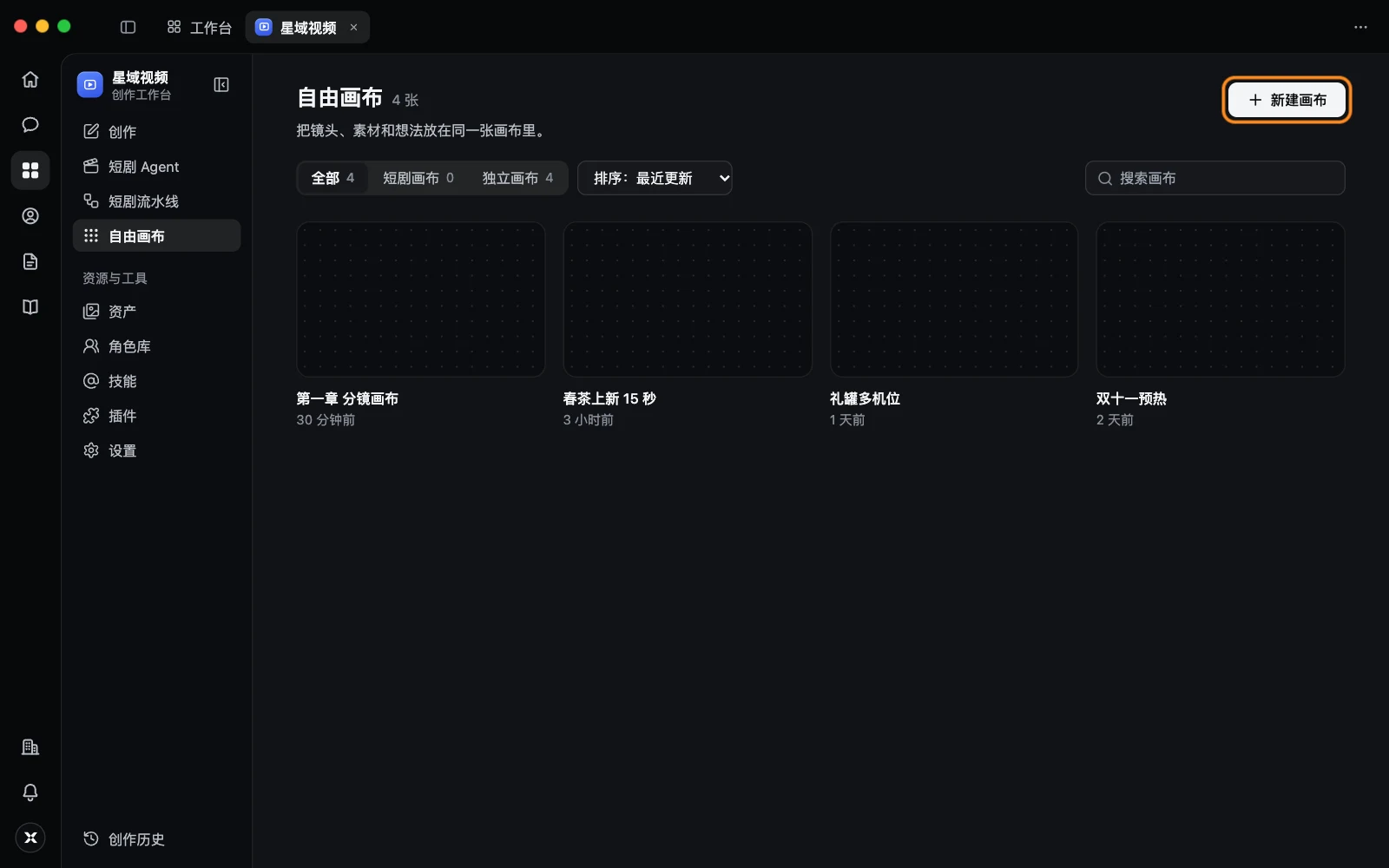
点星域视频侧栏的 自由画布。列表里有你的全部画布,可以按短剧画布、独立画布筛选,或者搜索。
新建和删除画布
- 点 新建画布,会建一张「未命名画布」并打开。
- 不要的画布,点卡片的 … › 删除画布。删除后不能恢复,生成过的图片和视频还在资产里。
添加节点和生成
- 在画布的主工具栏点 添加节点,选文本、图片、视频、音频、分镜脚本、角色卡、预演台等。
- 在节点的输入框里写提示词,按需要连上参考节点。
- 点节点上的 生成。
整理画布
选中几个节点,在工具条里选对齐方式,或 横向排列、纵向排列、宫格排列、按连线整理。
版本历史
图片、视频、音频节点每次重新生成或替换,都会保留旧版本:
- 在节点上点右键 › 版本历史(节点角标写着「当前 V3,共 3 个版本」)。
- 选一个版本,可以切到 对比当前 看差别。
- 点 切换到 V2。切换只替换媒体,提示词和连线保持不变。
不要的版本可以 删除此版本;想单独留着,点 另存为新节点。
区域标注重绘
- 在图片的工具条点 区域标注。
- 框选要改的几处,它们会编号成区域 1、区域 2……
- 在提示词里用 @区域1、@区域2 分别写怎么改,例如「@区域1 换成青瓷茶杯」。
- 按
⌘ Enter生成。
图层拆分、预演和其他图片工具
- AI 图层拆分:把一张图拆成可以单独移动、替换的图层。填拆层要求,点 开始拆分。
- 预演台(3D):从 添加节点 加预演台,或在图片工具条点 生成预演台,摆人物、道具和机位,先看白模效果。
- 工具条上还有去除背景、多机位九宫格、编辑字幕等。
剪辑和导出成片
- 在视频节点上点 时间线编辑,把镜头排进时间线。
- 需要字幕,点 转写自动字幕。
- 点 渲染成片(服务端),渲染好以后点 下载。
画布顶栏中间可以在 画布 和 资产 两个视图之间切换;框选多个节点后右键,可以 下载 N 个资源。
三、了解更多
四、常见问题
画布打不开,提示「画布页面意外退出了」?
点 重新打开。
画布里删掉的节点,生成过的视频还在吗?
在。生成过的图片和视频都在 资产 和 创作历史 里。
为什么节点的生成按钮上没写要花多少?
XSEEK 不在按钮上显示金额,费用按你们组织模型服务的实际用量结算。