
一、功能简介
XSEEK 会在你的电脑上保存登录信息、界面偏好和缓存。电脑要交给别人用、XSEEK 用着不正常想重来,或者准备卸载,都可以在这里把本机的数据清掉。这里只清本机的东西,云端的任务、文档和组织数据都不受影响。
常见使用场景:
- 电脑要借给别人:清除登录凭证,别人打开 XSEEK 要重新登录。
- 界面怪怪的:清除本地配置和缓存,恢复默认再试。
- 不再用这台电脑:卸载前清理,把 XSEEK 的数据清干净。
二、操作流程
点头像 › 设置 › 关于 XSEEK,展开最下面的 高级。
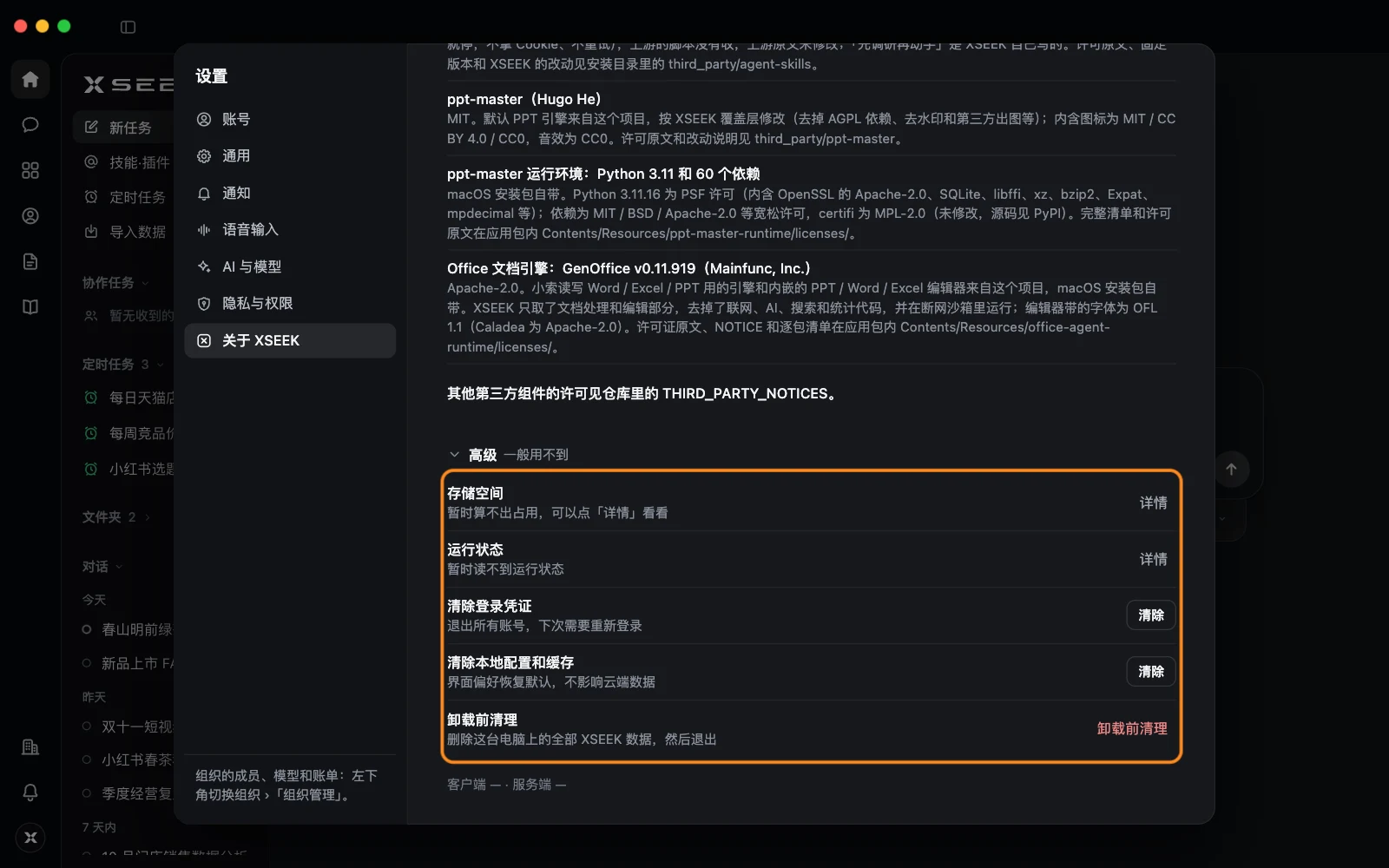
| 选项 | 会清掉什么 | 按钮 |
|---|---|---|
| 清除登录凭证 | 这台电脑上保存的登录信息,下次打开要重新登录 | 清除 › 清除登录凭证 |
| 清除本地配置和缓存 | 登录凭证、应用配置、浏览器缓存、日志和更新缓存;界面偏好恢复默认 | 清除 › 清除并重启 |
| 卸载前清理 | 这台电脑上的全部 XSEEK 数据,然后退出 | 卸载前清理 › 清理 |
三种都不会动你的工作区目录和你绑定的本机文件夹,里面的文件原样保留。
清除登录凭证
- 点 清除登录凭证 后面的 清除。
- 在确认框里点 清除登录凭证。
清除本地配置和缓存
- 点 清除本地配置和缓存 后面的 清除。
- 在确认框里点 清除并重启,XSEEK 会自动重启完成清理。
卸载前清理
- 点 卸载前清理。
- 看清楚确认框里写的会删除和不会删除的内容。
- 勾选 我知道清理后要重新登录,点 清理。
- 按确认框里的提示卸载:Mac 上退出 XSEEK,在「访达 › 应用程序」里把 XSEEK 移到废纸篓;Windows 上到「设置 › 应用」里卸载。
三、了解更多
四、常见问题
清除以后,我的任务还在吗?
在。任务和对话保存在云端,重新登录后都能看到。只有存在这台电脑上的偏好设置会恢复默认。
我电脑上的工作目录会被删吗?
不会。三种清除都不动工作区目录和你绑定的本机文件夹。
同一页的「存储空间」「运行状态」是什么?
存储空间 显示 XSEEK 在这台电脑上占了多少空间,运行状态 显示它现在用了多少 CPU 和内存,点 详情 能看具体情况。排查卡顿时可以看看。