
一、功能简介
数字员工建好以后,可以随时改名字、换形象,也可以复制一份做出另一个版本。暂时用不上的先停用,需要时再启用;确定不要了再彻底删除。
常见使用场景:
- 换个名字:把「小索 文书版」改成「内容编辑·小禾」,一看就知道 TA 负责什么。
- 做个变体:复制「内容编辑·小禾」,改成专写公众号长文的另一位。
- 淡季停用:双十一过后,把活动专用的数字员工先停用,列表更清爽。
二、操作流程
点左侧导航的 数字员工。下面的操作大多有两个入口:在列表里右键点一位(或把鼠标移到 TA 上点 …),或者在详情页右上角点 …。
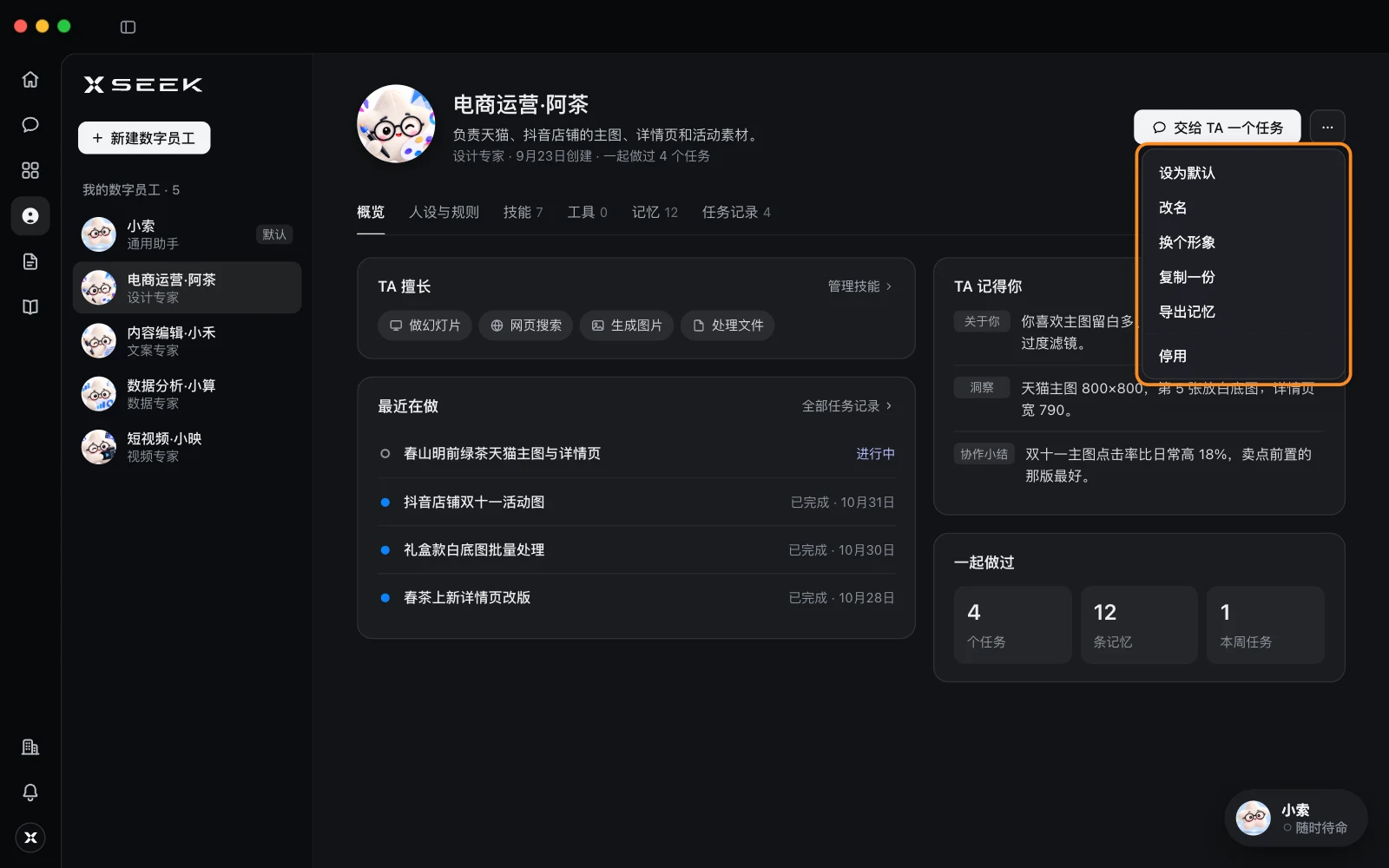
改名
- 在详情页双击名字,或者在 … 菜单里点 改名。
- 输入新名字,按回车保存;按 Esc 取消。
新名字不能和你其他数字员工重名。
换形象
- 在详情页点头像,或者在 … 菜单里点 换个形象。
- 选一个形象,点 保存。
复制一份
在列表或详情页的 … 菜单里点 复制一份。新的那位名字是「原名 副本」,形象、人设和一句话介绍照抄;技能、记忆不会复制过去,需要的话重新添加。
停用
停用后,TA 不会出现在数字员工列表和任务的选择里,做过的任务和记忆都还在。
- 在 … 菜单里点 停用。
- 确认框里点 停用。
停用的数字员工收在列表最下面的 已停用 里。
重新启用
- 点列表最下面的 已停用,展开停用的数字员工。
- 右键点一位,或者点 TA 的 …,选 重新启用。
停用期间如果名字被别的数字员工用了,启用后会自动加上序号,例如「小索 文书版 2」。
彻底删除
彻底删除会把 TA 的人设、技能和记忆一起删掉,没法恢复;做过的任务记录会保留。只有停用的数字员工才能彻底删除。
- 先停用这位数字员工。
- 在 已停用 里右键点 TA,或者点 TA 的 …,选 彻底删除。
- 确认框里点确定。
三、了解更多
四、常见问题
为什么菜单里没有「停用」?
你点的是系统默认的小索,TA 不能停用。
为什么找不到「彻底删除」?
「彻底删除」只在 已停用 里出现。先停用,再去已停用里删。
重新启用时提示数量已达上限?
从空白创建的数字员工,每人在一个组织里最多同时启用 5 位。先停用一位不用的,再启用这一位。
删掉以后,TA 做过的任务还能看吗?
能。任务记录会保留在侧栏的对话里。