
一、功能简介
每个知识空间都有自己的设置:谁能看、谁能写;哪些文件夹里的对话、哪些数字员工和星域应用可以用它;页面多久复查一次。
常见使用场景:
- 分工维护:品牌部两个人当管理员,电商运营可编辑,客服只读。
- 让数字员工按规范干活:把「品牌与内容标准」挂给「内容编辑」数字员工和星域自媒体,写稿时自动参考。
- 防止资料过时:每 3 个月提醒维护人复查一次,过期没处理就不再给小索用。
二、操作流程
打开知识空间,点侧栏最下面的 空间设置(点 成员 会直接打开成员那一页)。左边是 基本信息、成员与权限、给 AI 用、更新规则、归档空间。
加成员和改权限
权限按空间给:加进来的成员能用这个空间里的全部页面和文件。
| 权限 | 能做什么 |
|---|---|
| 管理员 | 管成员、设置、挂给谁用,也能编辑 |
| 可编辑 | 写页面、上传文件、发布,确认 AI 的建议 |
| 可阅读 | 看已发布的内容,在这个空间里提问 |
- 点 成员与权限。
- 在 搜索同事的名字或账号 里找到同事,在右边选权限(默认 可编辑)。
- 点 添加。
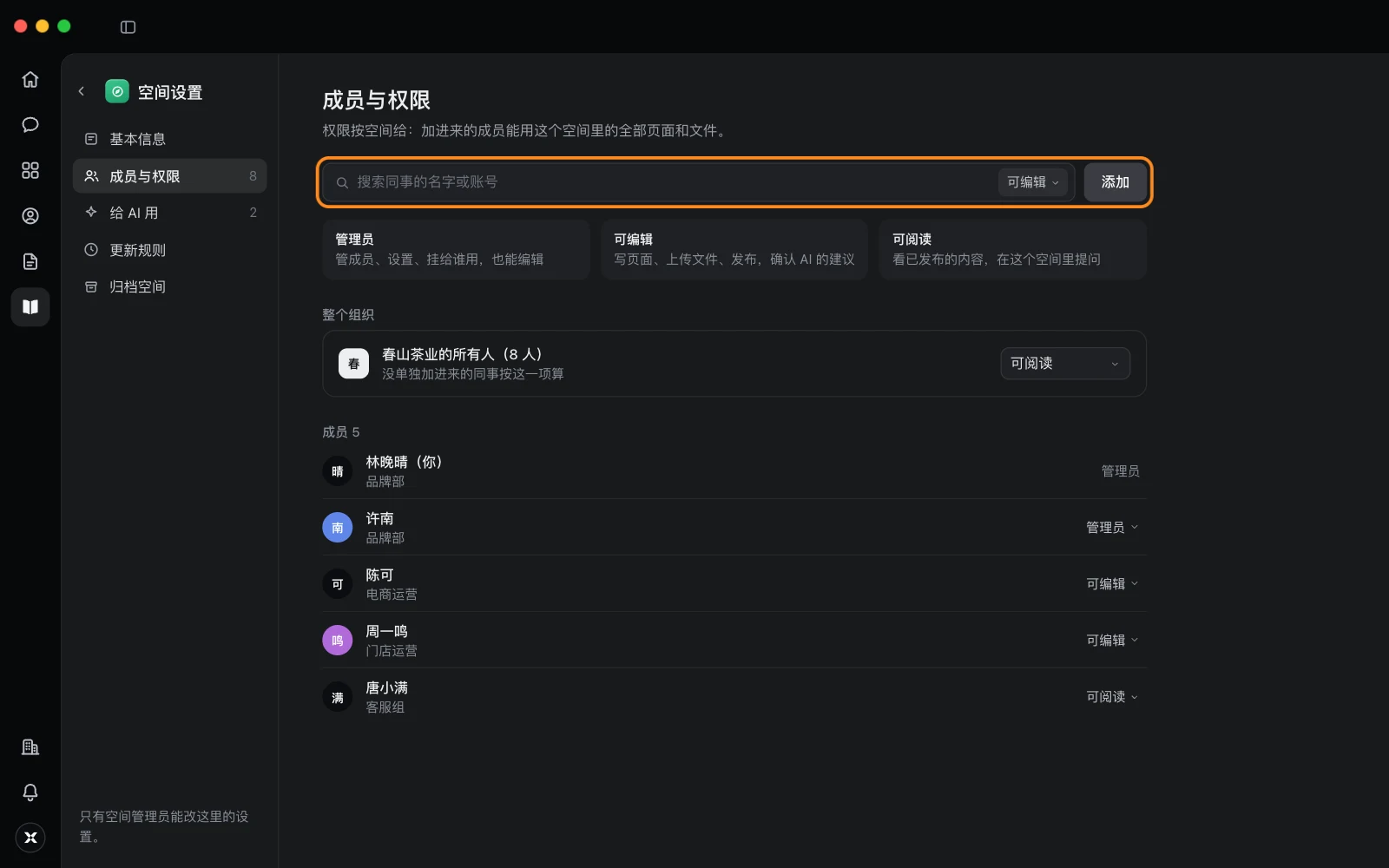
- 改某位同事的权限:点那一行右边的权限,选新的权限;要把人移走选 移出空间。
- 整个组织 这一行管没单独加进来的同事:选 可阅读 或 不能看。
- 空间至少要留一个管理员;自己的权限不能自己改。
给 AI 用
挂上以后,那里的对话在需要时会查这个空间,只用已发布的内容,回答里会写出处。
- 点 给 AI 用。
- 在 文件夹 里打开要用它的文件夹;打开 全部文件夹,组织里有权限的人的对话都能用(看不到这个空间的人查不到)。
- 在 数字员工 里打开要用它的数字员工。
- 在 星域应用 里打开 星域自媒体、星域电商 或 星域视频,它们生成内容时会参考。
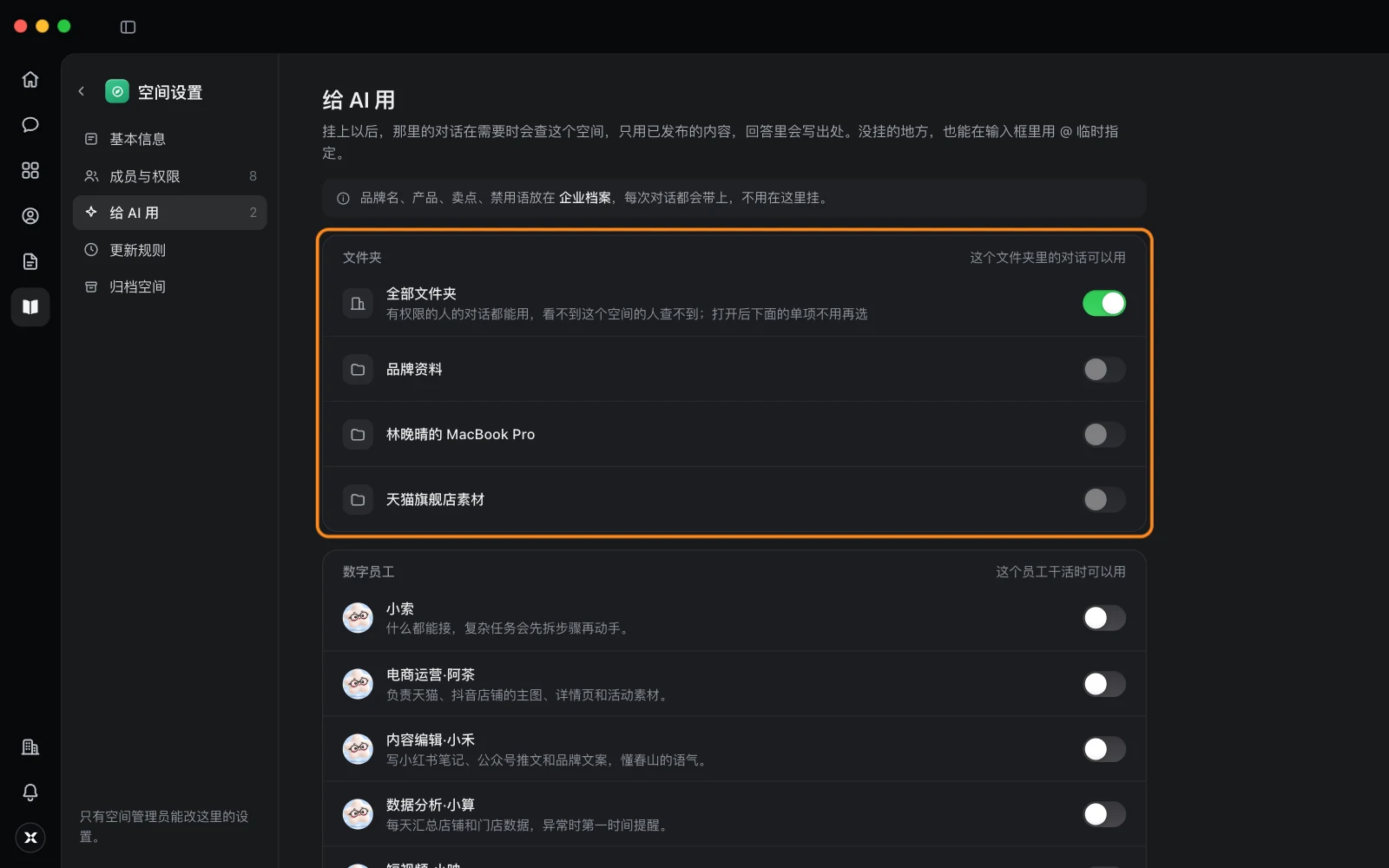
最下面 查的方式 可以选 需要时再查(推荐);空间已发布的内容在 5 万字以内时,也可以选 每次整份带上。
没挂的地方,也能在对话输入框里输入 @,临时指定一个知识空间或页面。品牌名、产品、卖点、禁用语不用挂,放在 企业档案 里,每次对话都会带上。
设复查周期
- 点 更新规则。
- 在 默认复查周期 里选 每个月、每 3 个月、每 6 个月、每 12 个月 或 不复查。新发布的页面按这个周期提醒维护人,单页可以另外改。
- 需要的话打开 到期没处理:过了复查时间 14 天还没确认,页面自动标成「已过期」,小索不再用它。
另外两条是固定的:小索改已发布的页面只能提建议,要有编辑权限的人接受后才生效;小索改待整理和草稿可以直接写,每次改动都记下是谁让它改的。
三、了解更多
四、常见问题
挂了知识空间,小索每次回答都会去查吗?
选 需要时再查 时,小索判断问题和这个空间有关才查;选 每次整份带上 时,每次对话都带上全部已发布内容。前者更省。
同事说在对话里查不到这个空间的内容?
看三件事:页面有没有发布(草稿和待整理不会被用);那段对话所在的文件夹或数字员工有没有挂上;这位同事本人能不能看这个空间。
「全部文件夹」和单个文件夹有什么不同?
打开「全部文件夹」后,所有文件夹里的对话都能用这个空间,下面的单项不用再选。只想让某几个文件夹用,就关掉它,单独打开那几个。