
一、功能简介
多维表看起来像表格,但每一列都有固定的字段类型:日期就是日期,金额就是金额,单选只能从选项里挑。这样大家录进来的数据格式统一,筛选、分组、统计都方便,小索也能准确读懂和更新。
常见使用场景:
- 门店销售周报:每家门店每周一行,记销售额、客单价、爆款。
- 新品上市排期:每个任务一行,写负责人、截止日期和进度。
- 达人合作清单:记录达人、平台、报价和合作状态。
二、操作流程
新建和打开多维表
- 点左侧导航的 云文档,点侧栏右上角的 +。
- 选 新建表格。
新表格叫「未命名表格」,第一列是 标题(主字段)。也可以在云盘里点 新建 › 表格,或者在 工作台 › 办公工具 里点 多维表,再点 新建。
已有的表格在 云文档 的 最近、我的文档 里,点一下就能打开。
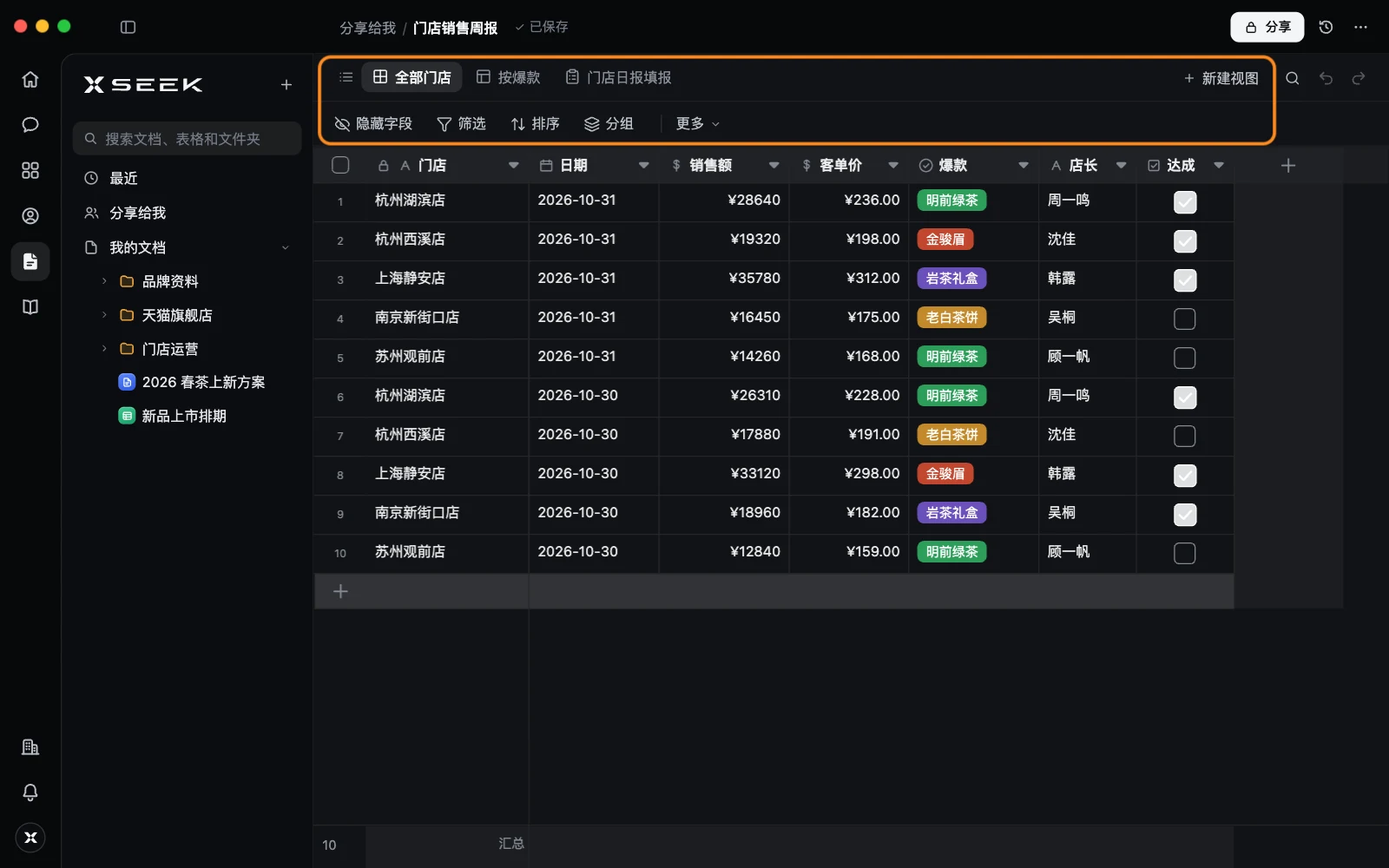
录入和修改记录
每一行是一条记录。
- 新增:点表格最下面一行的 +,或者点右上角的 …(更多)› 新增记录。
- 修改:点单元格直接改,按回车确认。
- 看完整内容:选中一行,点右上角的 … › 详细编辑,在弹出的窗口里逐项填写。
- 右键一行,还可以 在上方插入、在下方插入、复制记录并添加、复制链接。
删除记录
右键一行,选 删除记录;选中了多行时选 删除所选记录。删错了马上按撤销(见下文),或者在 版本历史 里还原。
添加和修改字段
每一列是一个字段。
- 点表头最右边的 +(或者右上角的 … › 添加字段),右边打开 新建字段。
- 填 字段名称,在 字段类型 里选类型(可以在 搜索字段类型... 里搜)。
- 按类型设置选项,例如单选的选项、数字的小数位;需要的话填 描述 和 默认值。
- 点 创建。
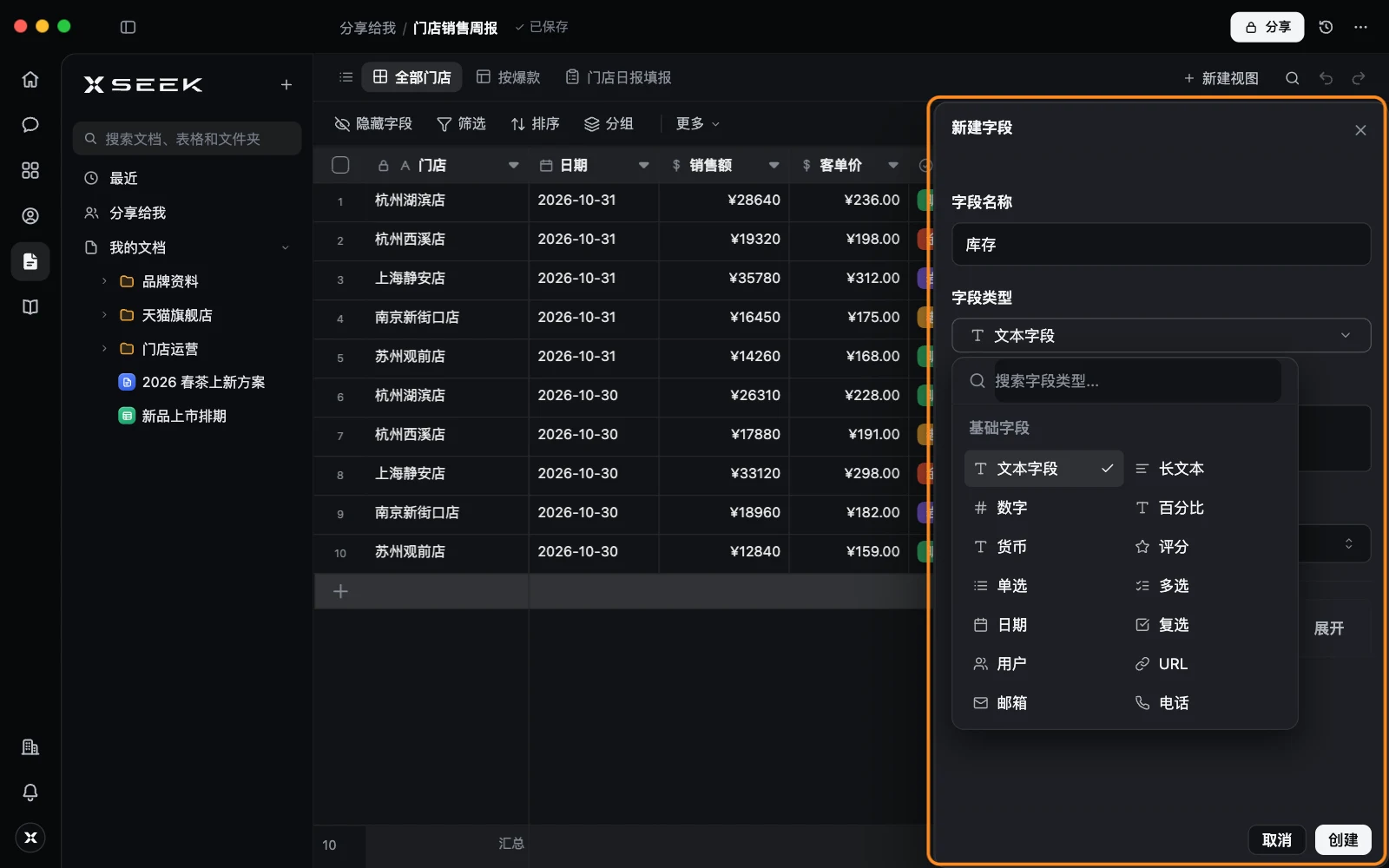
能选的字段类型分两组:
| 分组 | 字段类型 |
|---|---|
| 基础字段 | 文本字段、长文本、数字、百分比、货币、评分、单选、多选、日期、复选、用户、URL、邮箱、电话、附件 |
| 高级字段 | 关联(把两张表的记录连起来) |
第一列主字段只能是文本、数字、单选、URL、邮箱或电话。
要改字段:右键列标题,选 编辑字段。在 字段类型 里换一种类型,就是把这一列转换成新类型;不能直接转换的,会提示「当前字段类型不支持直接转换为该类型」,这时请新建一个字段再搬数据。
右键列标题还可以 在左侧插入字段、在右侧插入字段、隐藏字段、冻结至此字段;点右上角的 … › 管理字段 可以统一调整字段的顺序和显示。
删除字段
右键列标题,选 删除字段,确认后这一列和里面的数据都会删除。主字段不能删除。删错了马上按撤销就能连同数据一起恢复。
撤销和重做
- 撤销:点工具栏上的 撤销,或按 ⌘Z(Windows 上 Ctrl+Z)。
- 重做:点 重做,或按 ⌘⇧Z(Windows 上 Ctrl+Y)。
只能撤销你自己的操作。
让小索操作多维表
在任务里直接说,例如「在《门店销售周报》里加一条:杭州湖滨店,11 月 1 日,销售额 18600」「把所有未达成的门店列出来」「给这张表加一个『店长』字段」。删除记录、删除字段、转换字段类型这类操作,小索会先弹确认卡片问你。
三、了解更多
四、常见问题
提示「只读模式」?
你对这张表只有查看权限。请表格的所有者或管理员在 分享 里把你改成 可编辑,或者点右上角的 … › 申请编辑权限。
删字段时提示「此操作无法撤销」,真的找不回来了吗?
删完马上按 ⌘Z / Ctrl+Z 可以连同数据一起恢复。过了一段时间,可以在 版本历史 里还原到删除前的版本。
多维表和 Excel 有什么不同?
多维表在线协作、按字段类型约束数据,适合持续更新的业务数据;需要复杂公式和排版的报表,用 Excel 更合适。两者可以互相导入导出,见 导入和导出。