
一、功能简介
这里汇总了安装、登录和更新时最常遇到的问题。每个回答都尽量一句话说清楚怎么办,想看完整步骤,点回答里的链接。
常见使用场景:
- 新同事第一次装:Mac 提示「无法验证开发者」,不知道怎么打开。
- 登录不上:提示账号尚未开通,或者密码不对。
- 更新失败:检查更新出错,不知道要不要重装。
二、操作流程
遇到问题时,先按这个顺序查:
- 看界面上的提示文字,大多数提示已经写了原因和下一步。
- 在下面的「常见问题」里找同样的提示。
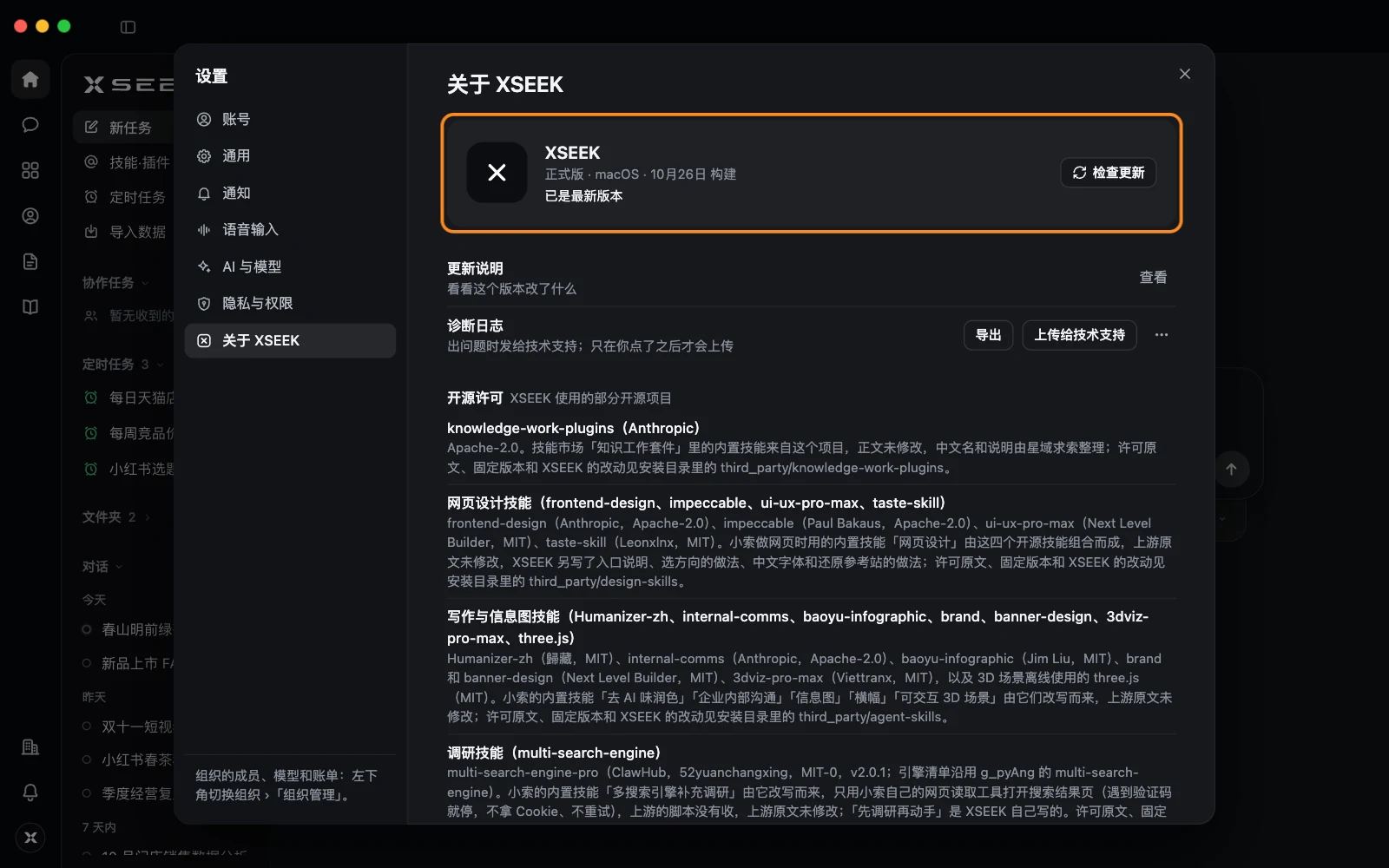
- 还是不行,在头像菜单 › 关于 XSEEK 里看一眼当前版本,联系你们的管理员或 XSEEK 客服,把版本号和提示截图一起发过去。
需要技术支持排查时,可以在 关于 XSEEK 里导出诊断日志发给客服,做法见 检查更新。
三、了解更多
四、常见问题
安装包从哪里下载?
安装包由 XSEEK 的工作人员(客服或你们的对接人)发给你。只从官网、软件内更新或工作人员提供的链接下载,不要用来路不明的安装包。Mac 分 Apple 芯片和 Intel 芯片两种,选对应的文件,见 下载安装与登录。
Mac 提示「无法打开」或「无法验证开发者」?
到 系统设置 › 隐私与安全性 里点 仍要打开,只需要做一次。详见 在 Mac 上安装。
提示「该账号尚未开通,请联系企业管理员」?
你的账号还没在组织里开通,或者填的邮箱、手机号和管理员登记的不一样。请联系你们的管理员确认。
提示账号或密码不正确?
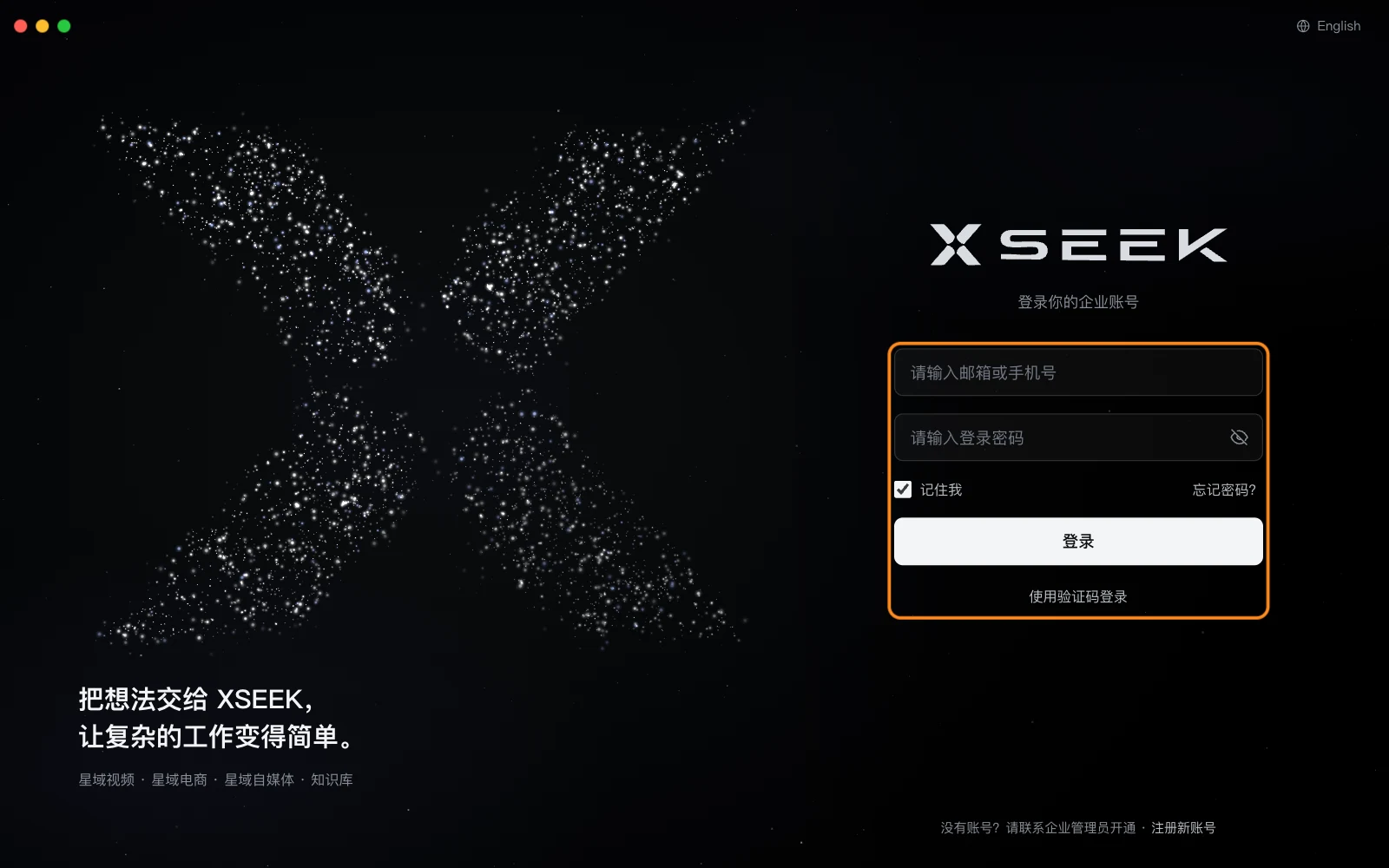
检查一下有没有开着大写锁定(登录页会提醒「大写锁定(Caps Lock)已开启」)。实在想不起密码,点 忘记密码? 收验证码重置。企业开的账号也可以请管理员 重置密码。
收不到验证码?
确认邮箱或手机号没有填错,邮件可以看看垃圾箱。按钮上的倒计时结束后可以重新发送。还是收不到,请联系管理员或 XSEEK 客服。
第一次登录为什么要设新密码?
管理员发给你的是初始密码或临时密码,为了安全,第一次登录必须设一个只有你自己知道的新密码。
检查更新出错了?
一般是网络问题,点 重新检查。还不行,点 手动下载安装包 下载安装。
更新提示要下载新安装包?
多半是在 Mac 上直接从安装包(dmg)里运行了 XSEEK。把 XSEEK 拖进「应用程序」后再打开,或者按提示下载新安装包重新安装。详见 不能在软件里更新时。
更新以后我的任务和设置还在吗?
在。更新只换软件本身,任务、文件夹和设置都不受影响。
更新后语音或屏幕权限失效了?
Mac 上偶尔会这样。到 设置 › 隐私与权限 里看,按提示在系统设置里把 XSEEK 关掉再打开。