
一、功能简介
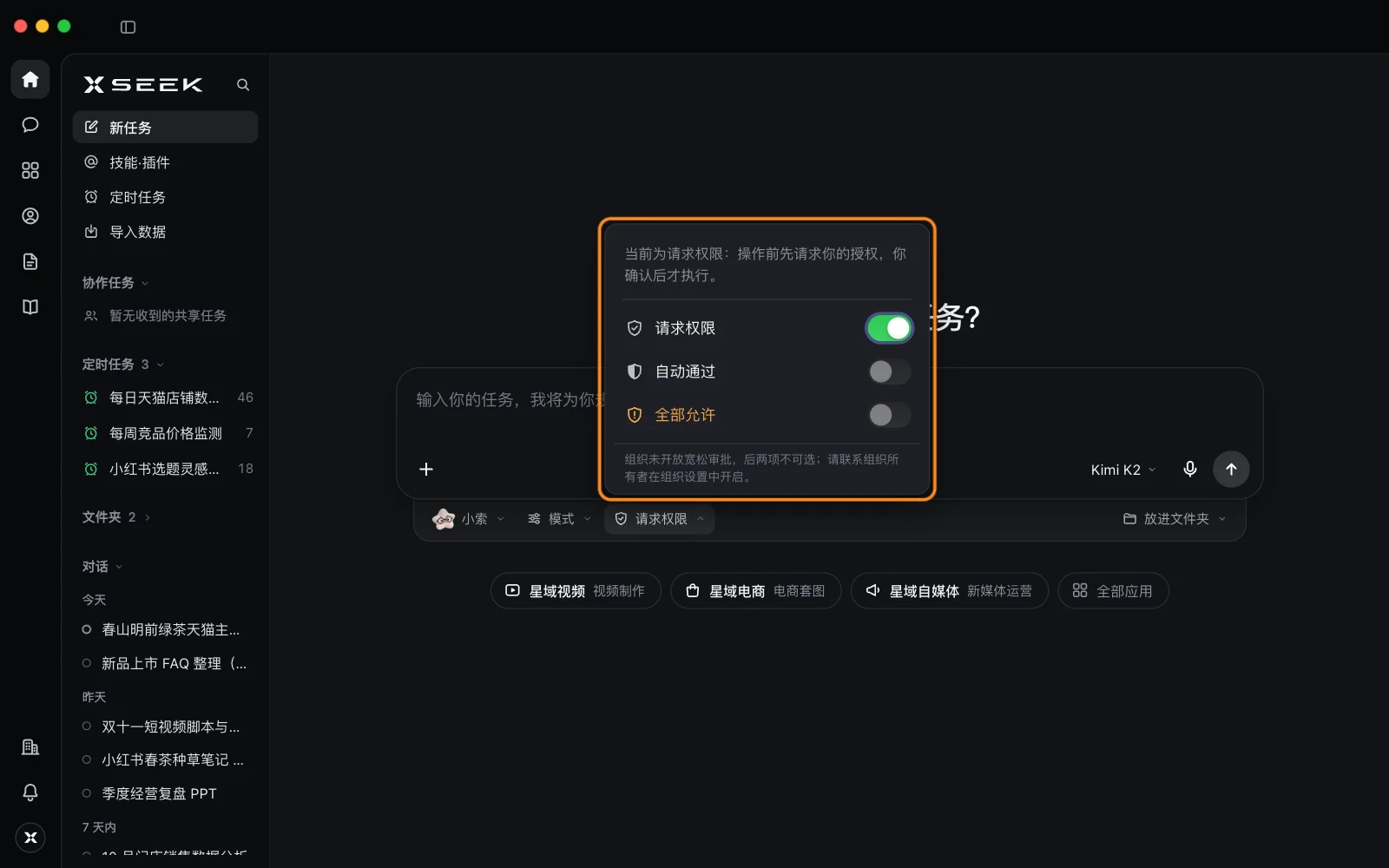
权限决定小索和数字员工动手前要不要先问你。问得多,你看得清楚、最放心;问得少,它做得快、你省事。每个任务可以单独选一档,组织所有者决定成员最多能放开到哪一档。
常见使用场景:
- 刚开始用:保持 请求权限,看清楚它每一步要做什么。
- 天天做的熟活:整理日报这类你放心的活,选 自动通过,只在高风险操作时问你。
- 批量处理一大批文件:确认目录没问题后选 全部允许,让它一口气做完。
二、操作流程
三档权限
| 权限 | 说明 |
|---|---|
| 请求权限 | 操作前先请求你的授权,你确认后才执行(默认) |
| 自动通过 | 常规操作自动批准,高风险操作仍会询问 |
| 全部允许 | 无需授权直接执行,执行过程中不再逐步询问 |
给一个任务选权限
- 在主页或任务的输入框下方,点权限按钮(默认显示 请求权限)。
- 在 选择权限 里选一档。
- 选 自动通过 时会问「开启「自动通过」?」,确认后生效。
- 选 全部允许 时会弹出说明,写清楚哪些操作不再问你(文件操作、终端命令、浏览器与联网)。勾选 我已了解风险,并对自己的数据安全负责,再点 开启全部允许。
随时可以切回 请求权限。统筹 模式固定为 请求权限,不能改。
组织所有者:开放更宽松的档位
成员能不能选 自动通过 和 全部允许,由组织所有者决定。没开放时,这两项是灰的,提示「组织未开放宽松审批」。
组织所有者在 组织管理 › 模型与 AI 的 AI 功能 里打开 允许成员用「全部允许」,步骤见组织的模型设置。这只是组织给的上限,不会替任何人自动打开;每个人还是要在自己的任务里选。
看和收回「记住」的授权
在确认卡片上勾了 以后都记住 的授权,按文件夹保存。
- 在侧栏的文件夹上点 文件夹设置。
- 打开 授权策略,在 已记住的授权 里能看到全部记住的项。
- 点一项后面的删除按钮收回它;全部收回点 清空所有记忆。
三、了解更多
四、常见问题
「自动通过」和「全部允许」是灰的?
你们组织还没开放,请组织所有者按上面的步骤打开。
选了「全部允许」,小索会不会把我电脑上的东西删掉?
「全部允许」下,创建、修改、删除文件和运行命令都不再逐步问你,包括敏感文件,只有灾难级的命令会被拦下。所以只在你确定任务和目录都没问题时用,做完切回 请求权限。
可以让小索帮我把权限放开吗?
不行。放开权限必须你本人在界面上点,小索最多帮你打开对应的设置页。