
一、功能简介
XSEEK 自带一个 Office 编辑器,在你的电脑上新建、打开、编辑 Word、Excel、PPT,不用另外装 Office 或 WPS。小索做出来的报告、表格和 PPT,也可以直接在这里打开接着改。
常见使用场景:
- 改小索做的 PPT:季度复盘 PPT 做好了,第 3 页的标题自己再改一下。
- 随手记数据:新建一张 Excel 表格,记门店 11 月的进货清单。
- 写合同初稿:新建 Word 文档,存到这个文件夹的工作目录里。
二、操作流程
点左侧导航的 工作台,在 星域应用 里点 Office,打开 Office 首页。首页有三块:新建、最近编辑 和 工作目录里的文件。
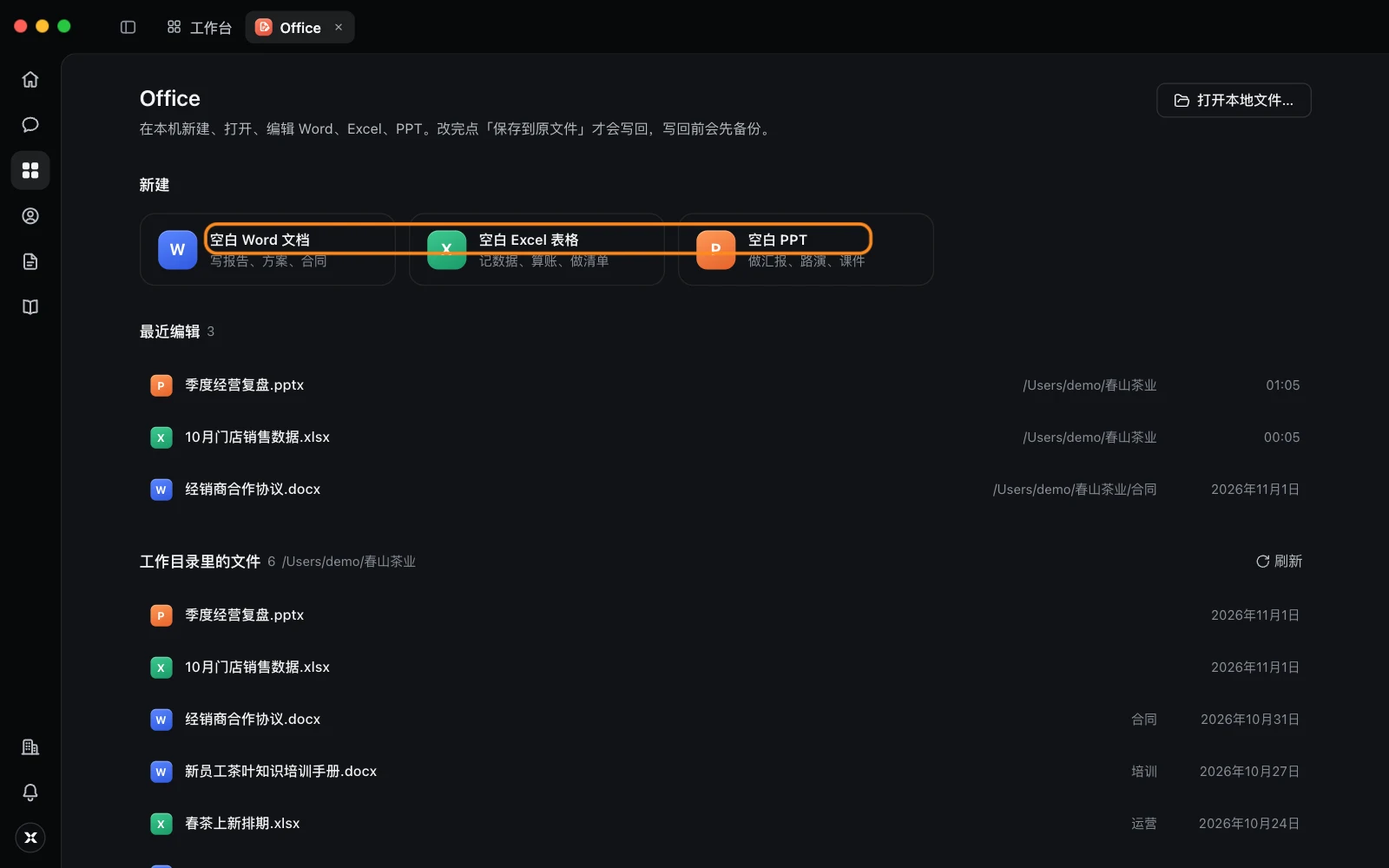
新建文件
- 在 新建 里点 空白 Word 文档、空白 Excel 表格 或 空白 PPT。
- 在 文件名 里起个名字。
- 文件默认保存到当前文件夹的工作目录,重名时自动加序号;想换位置,点 换个位置…。
- 点 新建并编辑,文件会直接在编辑器里打开。
当前文件夹没有工作目录时,按钮是 选择位置并新建,先选一个保存位置。
打开已有的文件
- 点首页右上角 打开本地文件…,选电脑上的 .docx、.xlsx 或 .pptx。
- 在 最近编辑 或 工作目录里的文件 里点文件名。
- 在任务里预览一个 Word、Excel、PPT 文件时,点预览右上角的 编辑。
最近编辑 只存在这台电脑上,每人最多 20 个;已经删掉的文件会自动去掉。
编辑
编辑器的用法和常见的 Office 软件一样:功能区里改字体、插入表格和图片、改公式和图表,撤销用编辑器自己的按钮或 ⌘Z(Windows 上是 Ctrl+Z)。
编辑器顶部写着「‹ Office / 文件名 · 状态」。点 ‹ Office 回到 Office 首页。
保存见 保存到原文件与备份。
三、了解更多
四、常见问题
能打开 .doc、.xls、.ppt 吗?
不能,只能编辑 .docx、.xlsx、.pptx。旧格式的文件请先用电脑上的 Office 或 WPS 另存为新格式。带宏的文件(.docm 等)也不支持,宏不会运行。
提示「这个位置的文件 XSEEK 没有权限编辑」?
XSEEK 没有这个文件夹的读写权限。把文件复制到工作目录里再打开,或者在系统设置里给 XSEEK 授权。
Office 首页显示「内置 Office 现在不能用」?
页面上会写明原因。最常见的是安装包不完整,请安装最新版 XSEEK 后再试;Linux 上暂时不能用。
编辑区很窄,功能区显示不全?
功能区可以左右滑动。切到专注模式或把右侧面板拉宽会更好用。