
一、功能简介
图出得差不多、只有一处不满意时,不用整张重出:在图上框出要改的地方,写清楚改成什么,星域电商先给你一份改图计划,你同意了才生成新版本,旧版本都留着。要交给设计师精修的图,可以用 分层导出 拆成可编辑的 PSD 图层。
常见使用场景:
- 换局部:把礼罐的瓶盖改成金色,其他不动。
- 保护商品:涂上「保护区域」,只换背景,商品一个像素都不改。
- 交给美工:把场景图拆成商品、文字、背景几层,下载 PSD 再排版。
二、操作流程
在项目的 3 结果 里,鼠标移到一张图上,点左下的 改图;也可以在 看大图 里点 改图。改图页会占满整个应用面板。
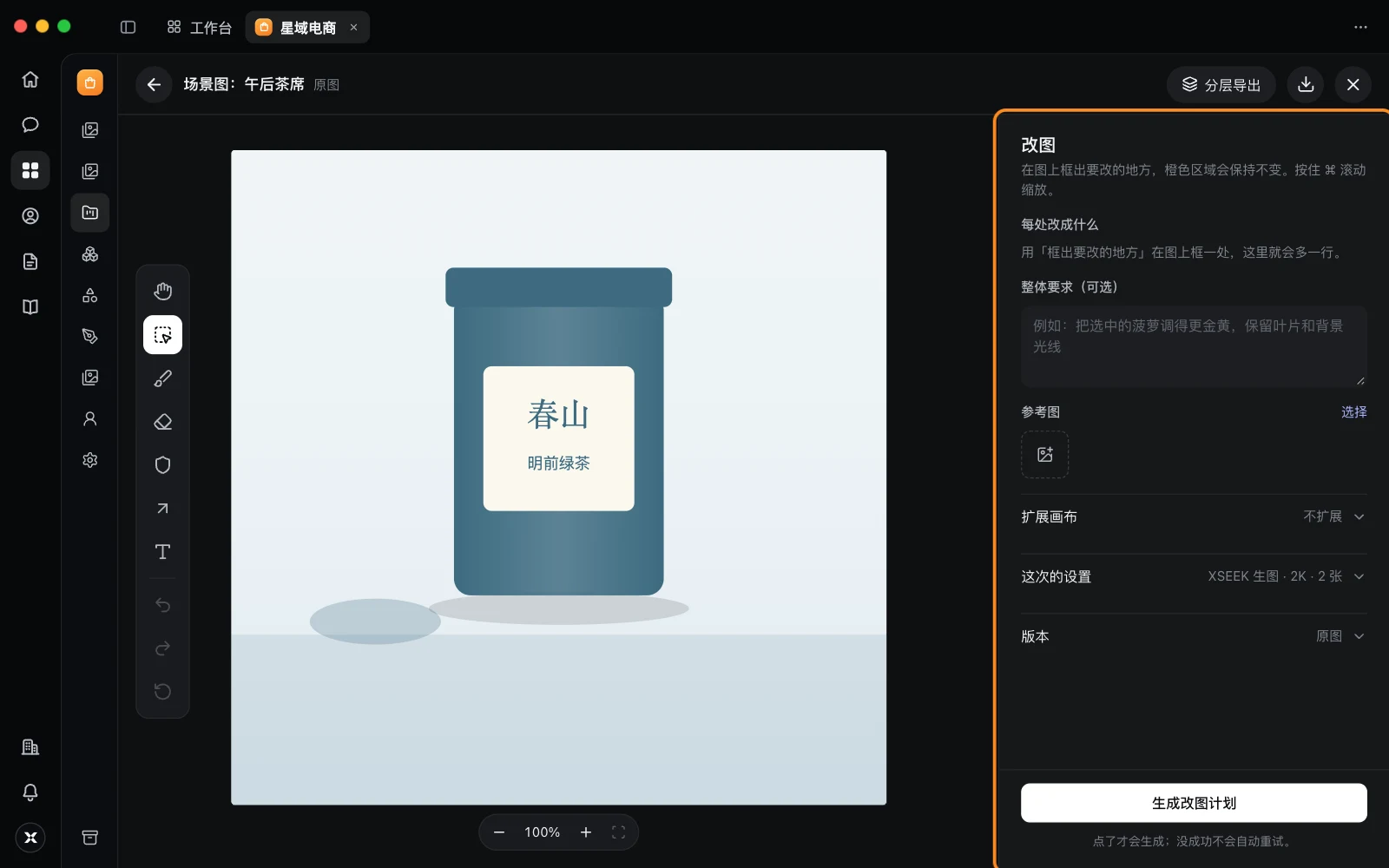
标出要改的地方
左边是工具栏:
| 工具 | 用来做什么 |
|---|---|
| 框出要改的地方 / 涂抹要改的地方 | 标出要改的区域,每标一处,右边就多一行 |
| 保护区域(不会被改) | 橙色区域会保持不变 |
| 箭头标注 / 文字标注 | 给 AI 指方向、写说明 |
| 擦除标记 / 清除标记 | 去掉标错的地方 |
| 移动画布 | 拖动查看;按住 ⌘ 滚动缩放 |
生成改图计划,再确认修改
- 在右栏 每处改成什么 里,给每个标记写要求,例如「换成金色瓶盖」。
- 需要的话填 整体要求(可选),或在 参考图 里点 选择 加一张参考图。
- 点 生成改图计划,AI 会先想怎么改,不出图。
- 看计划。不满意点 改一下计划;满意点 确认修改。
- 新版本生成后会自动切过去,可以接着改。
在右栏 版本 里可以切回原图或之前的任意一版,选中的那版就是这张图的当前版本。
分层导出 PSD
- 在改图页右上角点 分层导出。
- 点 识别元素,AI 会找出图里的商品、文字、背景等元素;也可以直接在图上拖框,或按名字添加元素。
- 勾选要拆出来的元素,按需要打开 带背景层。
- 点 生成图层文件。
- 生成好以后点 下载 PSD。
点 图层排列 可以先调整图层,再 导出合成图、导出 ZIP 或 导出 PSD,这一步在本机完成。以前导出过的,在 导出记录 里能找回来。
三、了解更多
四、常见问题
改图会覆盖原图吗?
不会。每次改都生成一个新版本,原图和之前的版本都留着,在「版本」里随时切回去。
提示「没改成,可以调整说明后再试」?
这次改图没有成功,不会自动重试。把要求写得更具体,或者换一下标记的范围,再点生成。
分层导出提示暂无可用的分层模型?
组织还没开通分层用的模型,识别元素和排列已有的导出不受影响。请联系组织管理员。