
一、功能简介
以前在飞书里建的多维表格和云文档,可以直接导入 XSEEK 的云盘:多维表格变成 XSEEK 的多维表,表和表之间的关联字段一起重建;云文档变成 XSEEK 的文档。导入以后,数字员工就能读写这些资料。
常见使用场景:
- 搬客户表:把飞书里的「经销商名录」和「订货记录」两张关联的表一起搬过来。
- 搬资料:把飞书云文档里的产品手册、培训资料导入,给数字员工当参考。
- 搬整个知识库:把飞书知识库里一整棵目录按原来的层级导进来。
二、操作流程
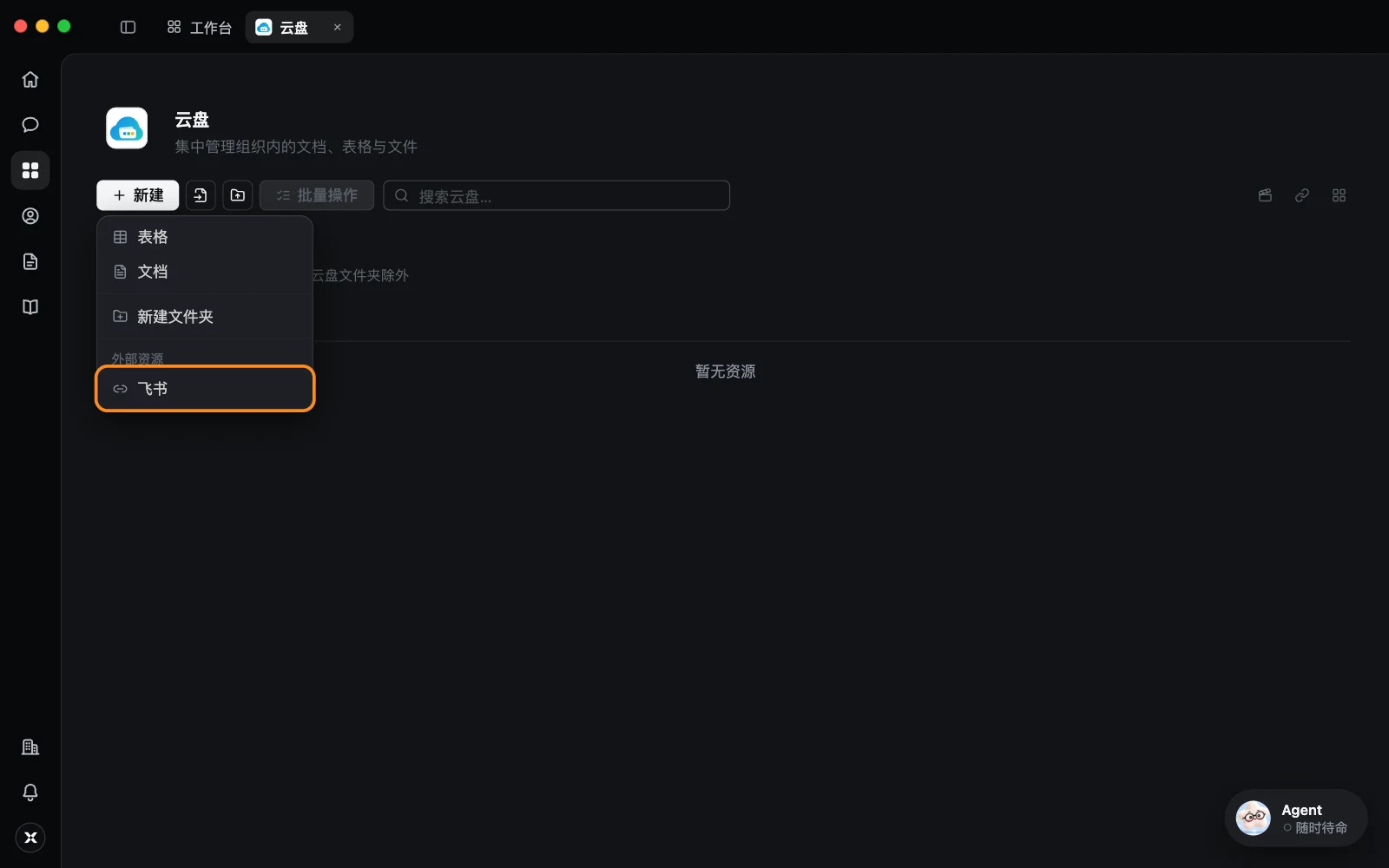
在工作台打开 云盘,进到要放资料的文件夹,点上方的 新建,在「外部资源」下点 飞书,打开「从飞书导入」。
第一次用:配置和授权
第一次用要两步:管理员先配好企业应用,每个人再授权自己的飞书帐号。
- 组织的所有者或管理员在「配置企业自建应用」里填飞书的 App ID 和 App Secret,点 验证并保存。不清楚怎么拿,点 查看接入教程。
- 配好以后,每个成员点 授权我的飞书帐号,在打开的网页里登录飞书并同意。
- 授权完成后,窗口上方会显示「已连接:你的飞书名字」。
选择要导入的内容
- 在上方选 全部、多维表格 或 云文档,或者在搜索框里输入名称。
- 勾上要导入的多维表或云文档。也可以一层层打开云空间和知识库去找。
- 知识库里有下级页面的,可以勾 整棵导入,它和下面的页面会按原来的层级一起导入。
- 点 导入所选。
确认并开始导入
点了导入所选以后,会先列出这次要导入的内容,让你确认:
- 多维表格之间有关联的,被关联的表会自动加进来,标着「因关联加入」;不需要的可以去掉,对应的关联字段会变成文本。
- 云文档会导入为 XSEEK 的文档。
- 要连飞书里的附件一起导入,打开 同步附件(较慢)。默认是关的。
确认无误点 确认导入;想换表点 返回选表。
查看进度、跳过或取消
导入在后台进行,右下角会显示「正在导入 已完成数/总数」。
- 某一项卡住了,点它旁边的 跳过,跳过剩下的部分。
- 还在排队的,点 取消。
- 已经导入的内容会保留。正在导入的云文档不能取消。
断开飞书
在「从飞书导入」窗口里点 断开我的飞书。只会移除你自己的授权,不影响组织的企业应用配置和其他成员。
三、了解更多
四、常见问题
一次能导入多少?
一次最多 20 张数据表、20 篇云文档、5 棵知识库目录。更多的分几次导。
搜不到我的表或文档?
先换个类型或输入名称搜索。一直是空的,请管理员确认飞书应用开通了云文档只读、搜索云文档和文档内容的权限,然后重新授权。
同一个知识库导两次会重复吗?
不会。同一个节点再导一次,会更新已经导入的页面,不会重复新建。
移除企业应用会怎样?
组织里所有成员的飞书授权都会失效。正在导入时不能移除。