
一、功能简介
XSEEK 会自动检查新版本,下载好以后提醒你重启更新。你也可以随时手动检查。遇到问题需要技术支持帮忙时,在同一页导出诊断日志。
常见使用场景:
- 听说出了新功能:手动检查一下,马上更新。
- 左栏「关于 XSEEK」有个红点:新版本已经准备好,等你重启。
- 遇到问题找客服:把诊断日志上传给技术支持。
二、操作流程
点头像 › 设置 › 关于 XSEEK。最上面是版本卡片,写着版本号、是正式版还是测试版、什么时候构建的,以及现在的更新状态。
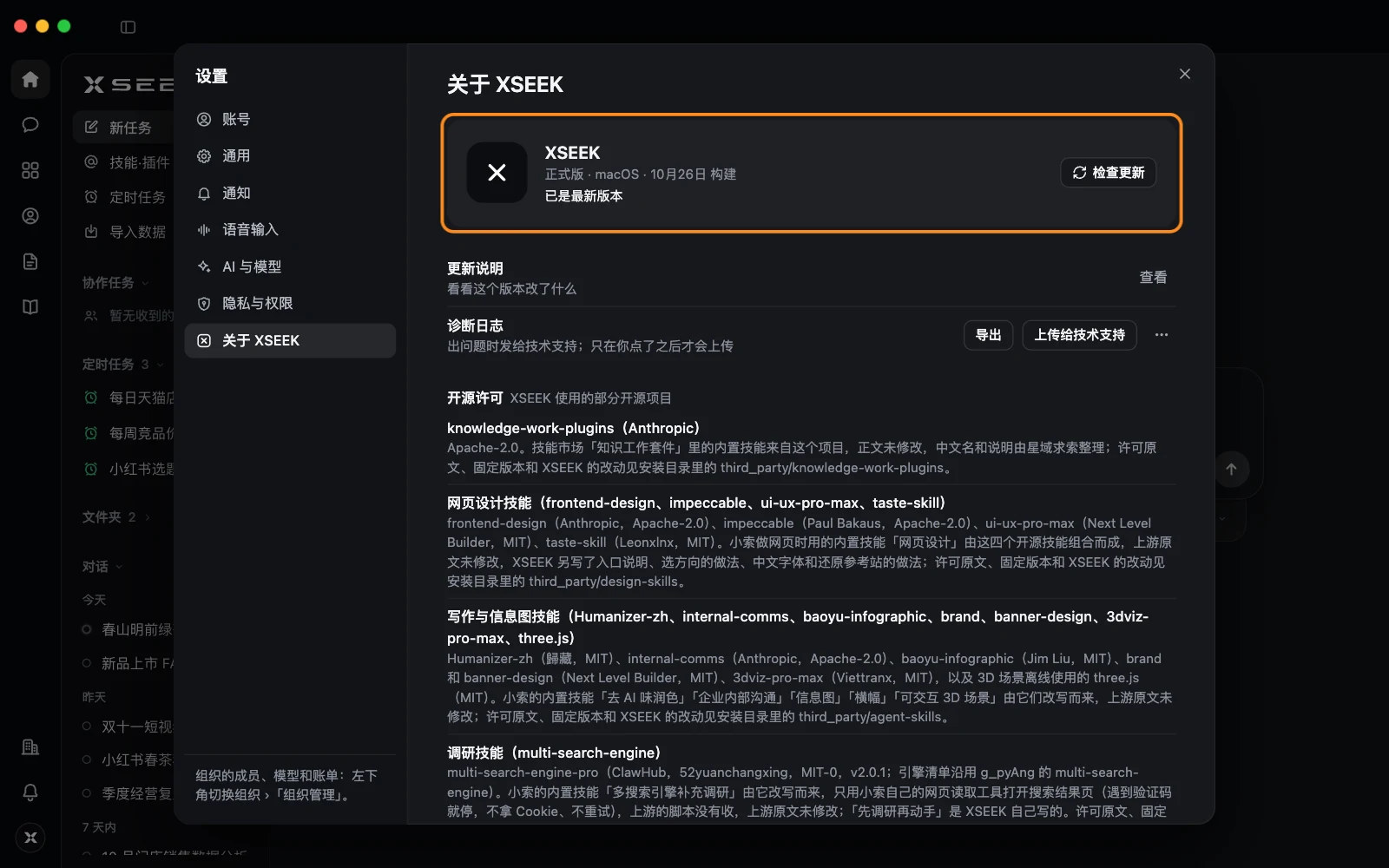
检查和安装更新
- 点 检查更新。
- 已经是最新的,会显示「已是最新版本」。
- 有新版本时,点 更新并重启;已经下载好的,按钮是 重启并更新。
- XSEEK 会自动重启,打开后就是新版本。
想看新版本改了什么,点 更新说明 后面的 查看。
不能在软件里更新时
有时按钮会变成 下载新版安装包,旁边写着原因,例如在 Mac 上直接从安装包(dmg)里运行了 XSEEK。按提示把 XSEEK 拖进「应用程序」后再打开,或者点按钮下载新安装包重新安装。
导出诊断日志
出问题需要技术支持排查时:
- 在 诊断日志 里点 上传给技术支持,或者点 导出 存到电脑上再发给客服。
- 日志只在你点了以后才会上传。
三、了解更多
四、常见问题
检查更新出错了?
一般是网络问题,点 重新检查。还不行,点 手动下载安装包 去官网下载安装。
更新以后我的任务和设置还在吗?
在。更新只换软件本身,任务、文件夹和设置都不受影响。
更新后语音或屏幕权限失效了?
Mac 上偶尔会这样,到 设置 › 隐私与权限 里看,按提示在系统设置里把 XSEEK 关掉再打开。