
一、功能简介
项目是星域电商出图的单位:一个商品建一个项目,里面放商品图、卖点和出图设置,之后的分镜和成图也都存在这个项目里。商品信息填得越准,出来的图越不容易「编」卖点。
常见使用场景:
- 新品建档:给「桂花乌龙冷泡茶 15 袋」建项目,传正面和侧面两张白底图。
- 只用核实过的说法:把「明前采摘,一芽一叶」写进 已核实的卖点,把「降血压」写进 不能出现的说法。
- 沿用上次的设置:同一个店铺的新品,用 用上次的设置 一键套回平台、尺寸和张数。
二、操作流程
打开星域电商,点侧栏的 项目。这里列出当前空间的全部项目,可以按 全部 / 进行中 / 已出图 筛选,按平台筛,或者搜商品名。
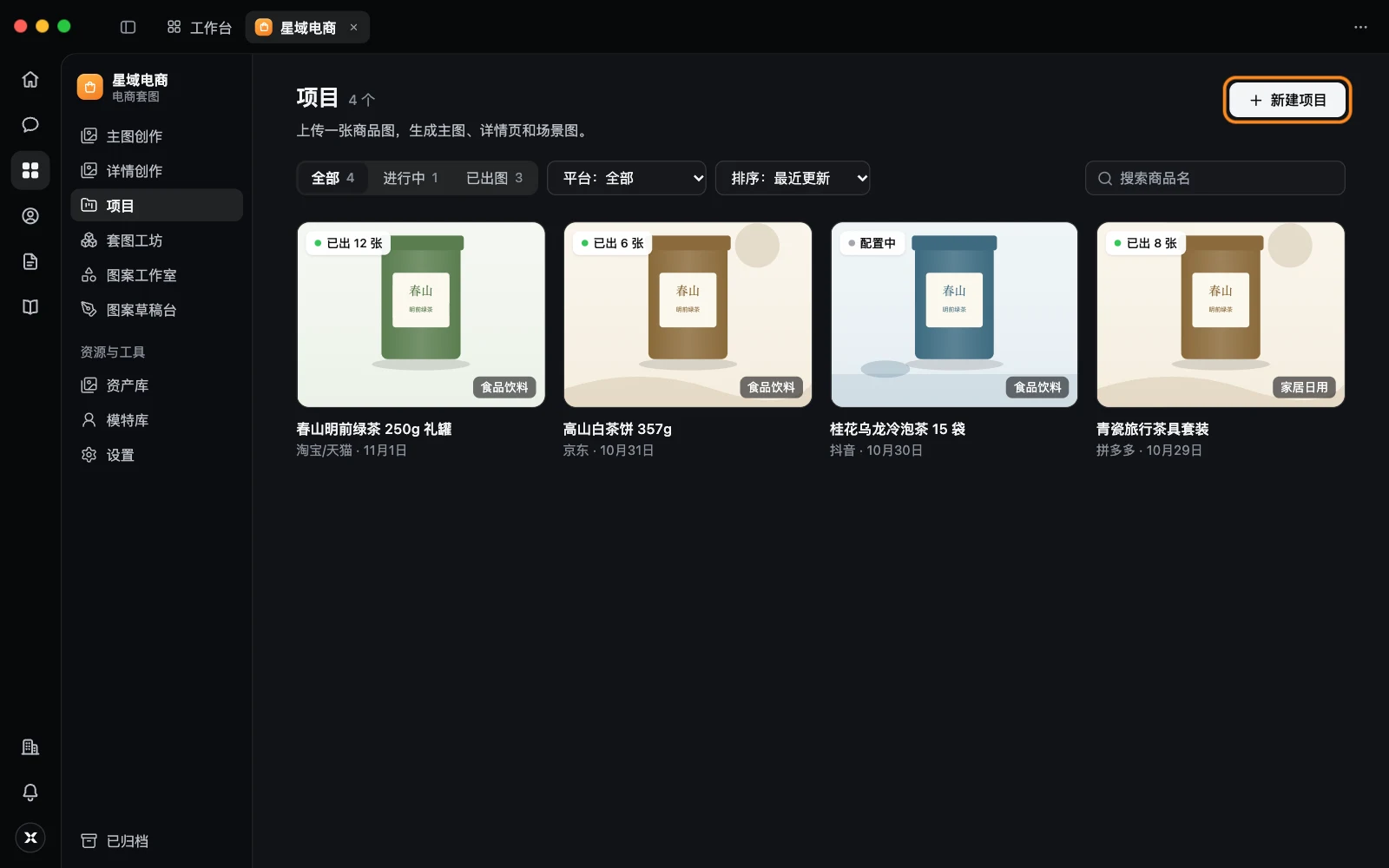
新建项目
- 点右上角 新建项目。
- 在 商品图 里点 添加商品图,选电脑上的图片;也可以拖进来,或者点「从云盘选」。白底、正面、清晰的商品图效果最好。
- 填 商品名称,例如「春山明前绿茶 250g 礼罐」。传了图会先用第一张图的文件名预填。
- 选 类目,再在 要发到哪些平台 里勾选平台。
- 点 创建项目,直接进入项目的「配置」页。
传商品图和参考图
在项目顶部的步骤条里点 1 配置。左边有两组图:
- 商品图:商品的外观和细节以这些图为准,第一张标着「主图」。
- 参考图:可选,只参考风格、光线和构图,不会照搬里面的商品。
每组末尾的添加框可以直接选图、拖进来或粘贴,也可以点下面的 云盘 或 资产库,从已有的图里挑。从资产库加进来的图会复制一份到这个项目。
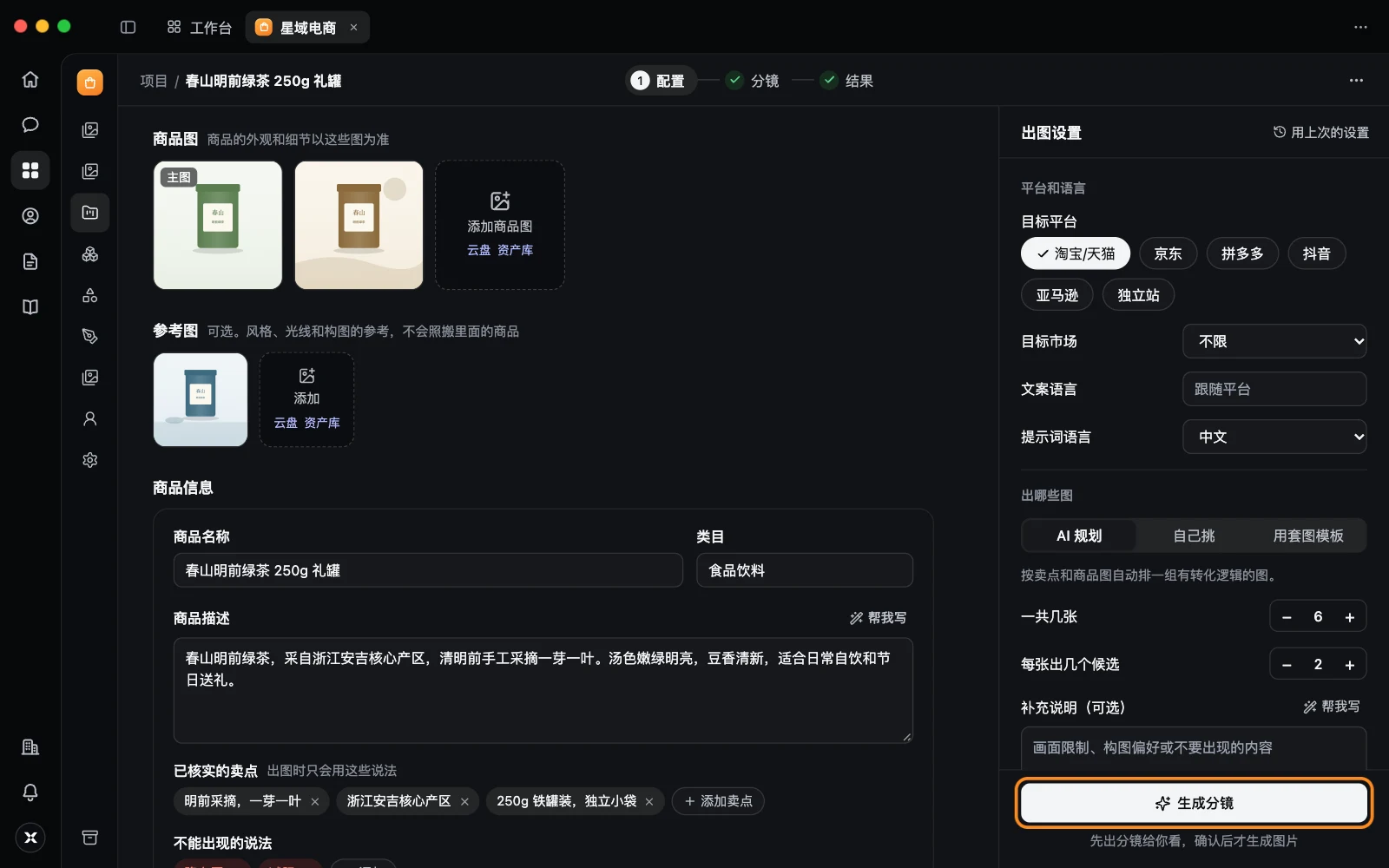
填商品信息
在 商品信息 卡片里:
- 核对 商品名称 和 类目。
- 在 商品描述 里写商品特点、目标人群和使用场景。不想自己写,点右侧 帮我写,AI 会看商品图写一段,你再改。
- 在 已核实的卖点 里点 添加卖点,一条写一项。出图时只会用这些说法。
- 在 不能出现的说法 里点 添加,写不能宣传的词。
改完自动保存。还没传商品图时,「帮我写」是灰的。
选出图设置
右侧 出图设置 面板决定这次出哪些图、出多少:
| 设置 | 说明 |
|---|---|
| 平台和语言 | 目标平台、目标市场、图上文案的语言 |
| 出哪些图 | AI 规划:按卖点自动排一组图,在「一共几张」里定数量(1–12);自己挑:从出图模板里挑;用套图模板:点 选择分镜,从套图模板里挑分镜 |
| 每张出几个候选 | 每个分镜出 1–4 张,挑最好的用 |
| 补充说明(可选) | 画面限制、构图偏好或不要出现的内容,也可以点 帮我写 |
| 画面 | 可以发挥:可以创作场景,商品外观以商品图为准;严格还原商品:保留商品图里的主体,只换背景和场景 |
| 联网找同类参考 | 只参考构图、光线和平台版式,不会从网上补商品信息 |
想复用以前的设置,点面板右上角 用上次的设置,选一条记录。套用会覆盖当前的商品信息和出图设置。
在「自己挑」下面点 管理我的模板,可以把常用的出图要求存成自己的模板;用套图模板时,可以在 选择套图分镜 里按品类筛选,一次最多选 12 个分镜。
设好以后点底部 生成分镜,下一步见 生成分镜并出图。
重命名、归档和删除项目
在项目列表里,点卡片右上角的 …:
- 重命名:改项目名。
- 归档:项目移到侧栏最下面的 已归档,提示条上可以点 撤销。
在 已归档 页里点卡片的 …,可以 恢复,或者 永久删除。
三、了解更多
四、常见问题
「帮我写」是灰的?
项目里还没有商品图。先传至少一张商品图。
选了「严格还原商品」,提示「严格还原需要至少一张商品图」?
严格还原要以商品图里的主体为准,先在「商品图」里传图。
团队空间里找不到「新建项目」和「归档」?
团队空间只有一个大家共用的项目。要自己单独出图,切到你的个人文件夹里用星域电商。
删掉一张商品图,已经生成的图会受影响吗?
不会。删除只影响以后的规划和出图。