
一、功能简介
有些功能要电脑先授权 XSEEK 才能用,比如语音输入要麦克风,桌面通知要通知权限,让小索操作桌面要屏幕录制和辅助功能。隐私与权限 页列出了这些权限现在是什么状态,缺哪个点一下就能去开。内置浏览器里登录过的网站和保存的密码也在这里管。
常见使用场景:
- 语音输入用不了:看麦克风是不是「未允许」,点 允许。
- 收不到通知:看桌面通知有没有打开。
- 清理登录:不用的网站登录在内置浏览器里删掉。
二、操作流程
点头像 › 设置 › 隐私与权限。
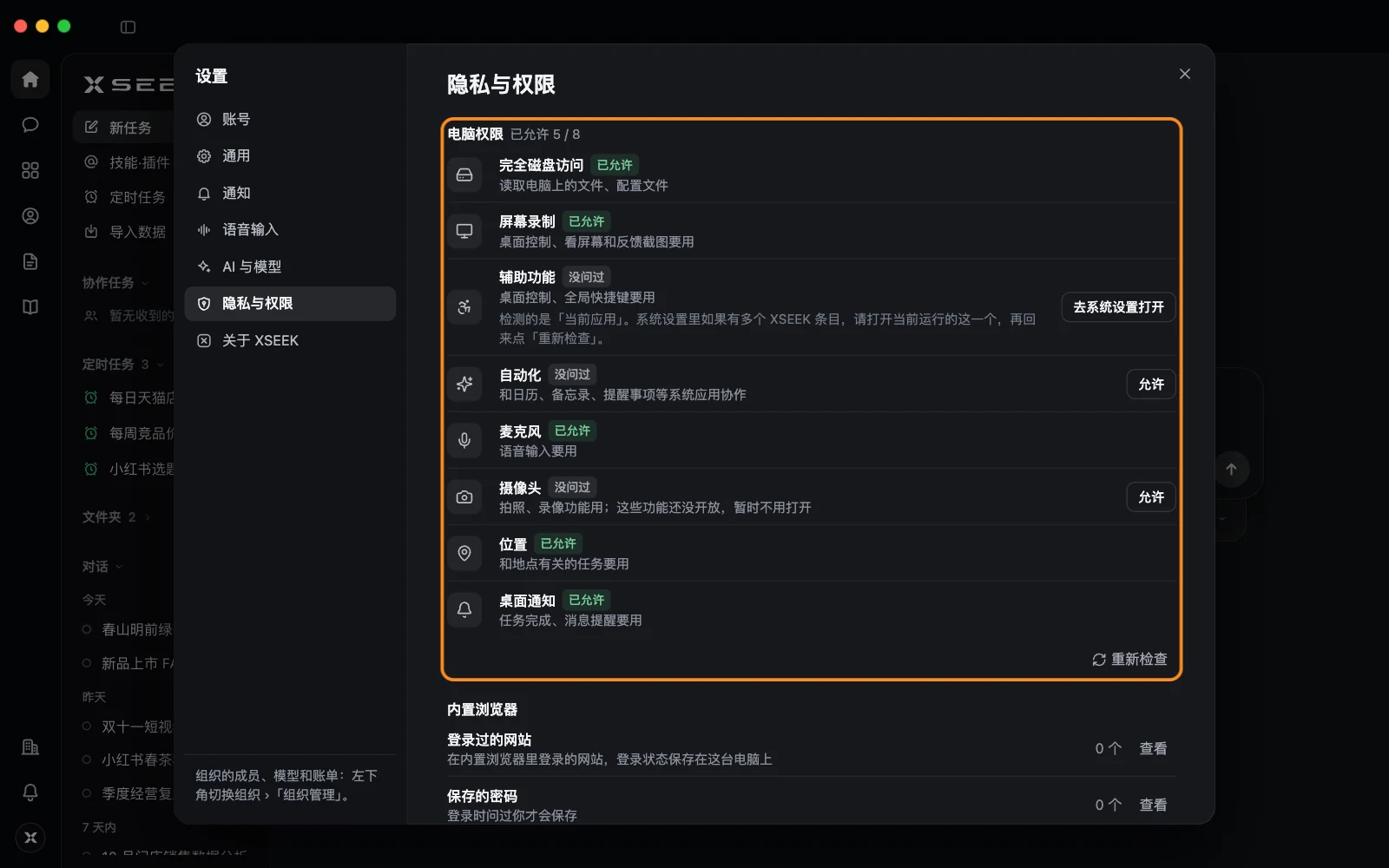
电脑权限
电脑权限 旁边写着已经允许了几项。每一项后面是现在的状态,例如 已允许、未允许、没问过。
| 权限 | 用来做什么 |
|---|---|
| 完全磁盘访问 | 读取电脑上的文件、配置文件 |
| 屏幕录制 | 桌面控制、看屏幕和反馈截图 |
| 辅助功能 | 桌面控制、全局快捷键 |
| 自动化 | 和日历、备忘录、提醒事项等系统应用协作 |
| 麦克风 | 语音输入 |
| 摄像头 | 拍照、录像,这些功能还没开放,暂时不用打开 |
| 位置 | 和地点有关的任务 |
| 桌面通知 | 任务完成、消息提醒 |
- 找到要开的权限,点后面的 允许。
- 系统弹窗时选允许;有的权限要在系统设置里打开,按钮会写 去系统设置打开,点了会跳过去。
- 回到 XSEEK,点 重新检查,确认状态变成 已允许。
内置浏览器的登录和密码
在 内置浏览器 里:
- 登录过的网站:在内置浏览器里登录的网站,登录状态保存在这台电脑上。点 查看 能看到有哪些网站,并管理它们。
- 保存的密码:登录时问过你才会保存。点 查看 管理。
- 浏览记录:点 清除浏览记录,只清记录,不会退出已登录的网站。
在二级页里点左上角的 ‹ 隐私与权限 返回。
三、了解更多
四、常见问题
系统设置里已经打开了,这里还是「未允许」?
完全退出 XSEEK(Mac 上按 ⌘Q)再打开,然后点 重新检查。系统设置里有好几个 XSEEK 条目的,把它们都打开。
一定要把权限都打开吗?
不用。用到哪个功能再开哪个,比如不用语音输入就不用开麦克风。
小索能替我打开权限吗?
不能。系统权限必须你本人在系统弹窗或系统设置里点,小索最多帮你打开这个设置页。