
一、功能简介
同一个账号可以在几台电脑上登录。「登录设备」列出你的账号现在登录着的所有设备,以及每台最近一次活跃的时间。看到不认识的设备,或者旧电脑不用了,可以在这里直接把它退出。
常见使用场景:
- 换了新电脑:把旧电脑上的登录退出。
- 在门店电脑上临时登录过:用完回到自己电脑上,把门店那台退出。
- 怀疑账号被别人用了:看看有没有陌生设备,退出后马上改密码。
二、操作流程
点左侧导航最下面的头像,选 设置,在左侧点 账号,往下找到 登录设备。
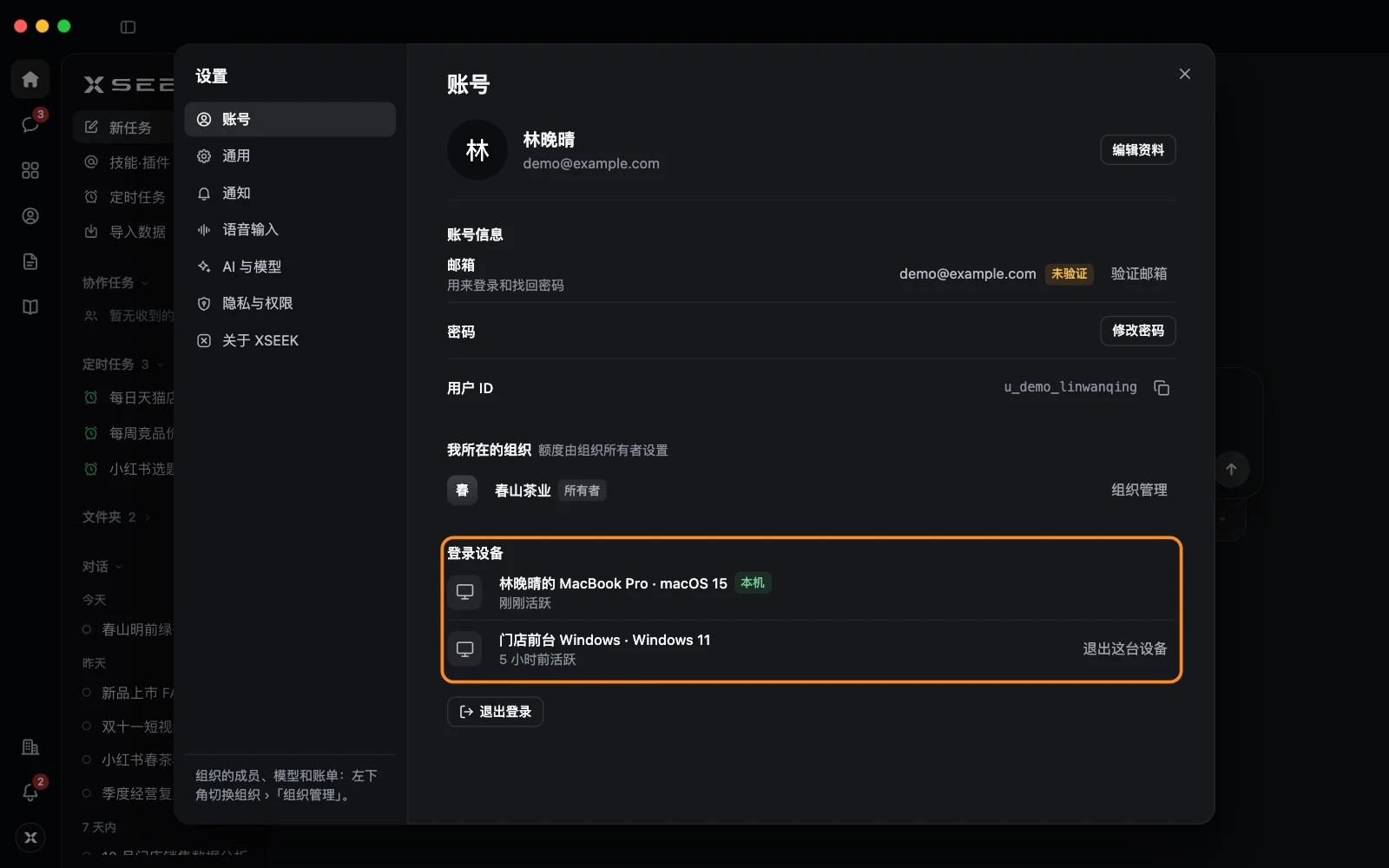
查看登录设备
每一行是一台设备,写着设备名和系统,例如「林晚晴的 MacBook Pro · macOS 15」,下面是最近活跃的时间(「刚刚活跃」「5 小时前活跃」)。你正在用的这台标着 本机。
退出其他设备
- 找到要退出的那台设备。
- 点它右边的 退出这台设备。
点了马上生效,那台设备上的 XSEEK 会退出登录,要重新输密码才能再进来。
退出本机
本机那一行没有「退出这台设备」。要退出这台电脑,点 登录设备 下面的 退出登录。
下面的 能接任务的设备 是另一回事:它列的是能让数字员工在上面干活的电脑,和登录设备分开管理。
三、了解更多
四、常见问题
列表里有一台不认识的设备,怎么办?
先点 退出这台设备 把它退出,再修改密码。企业开的账号也可以请管理员给你 强制下线 所有设备并重置密码。
同一台电脑为什么只显示一条?
同一台设备重新登录只保留一条记录,不会越积越多。