
一、功能简介
如果你以前在 Claude Code、Codex、Cursor 或 WorkBuddy 里和 AI 一起做过项目,可以把这些对话导入 XSEEK。导入后每个项目目录会放进一个文件夹,点开以前的对话,就能在 XSEEK 里接着聊。
导入只读取对话记录,不会改动、删除原来的数据,也不会读取这些工具的登录信息。对话里出现的 API Key、令牌、密码这类内容,导入时会自动打码。
常见使用场景:
- 换工具:把 Claude Code 里做官网改版的几十段对话搬过来,在 XSEEK 里继续做。
- 集中管理:把 Cursor 和 Claude Code 里同一个项目的对话放进同一个文件夹。
- 找回思路:翻出上个月在 Cursor 里讨论过的方案,接着改。
二、操作流程
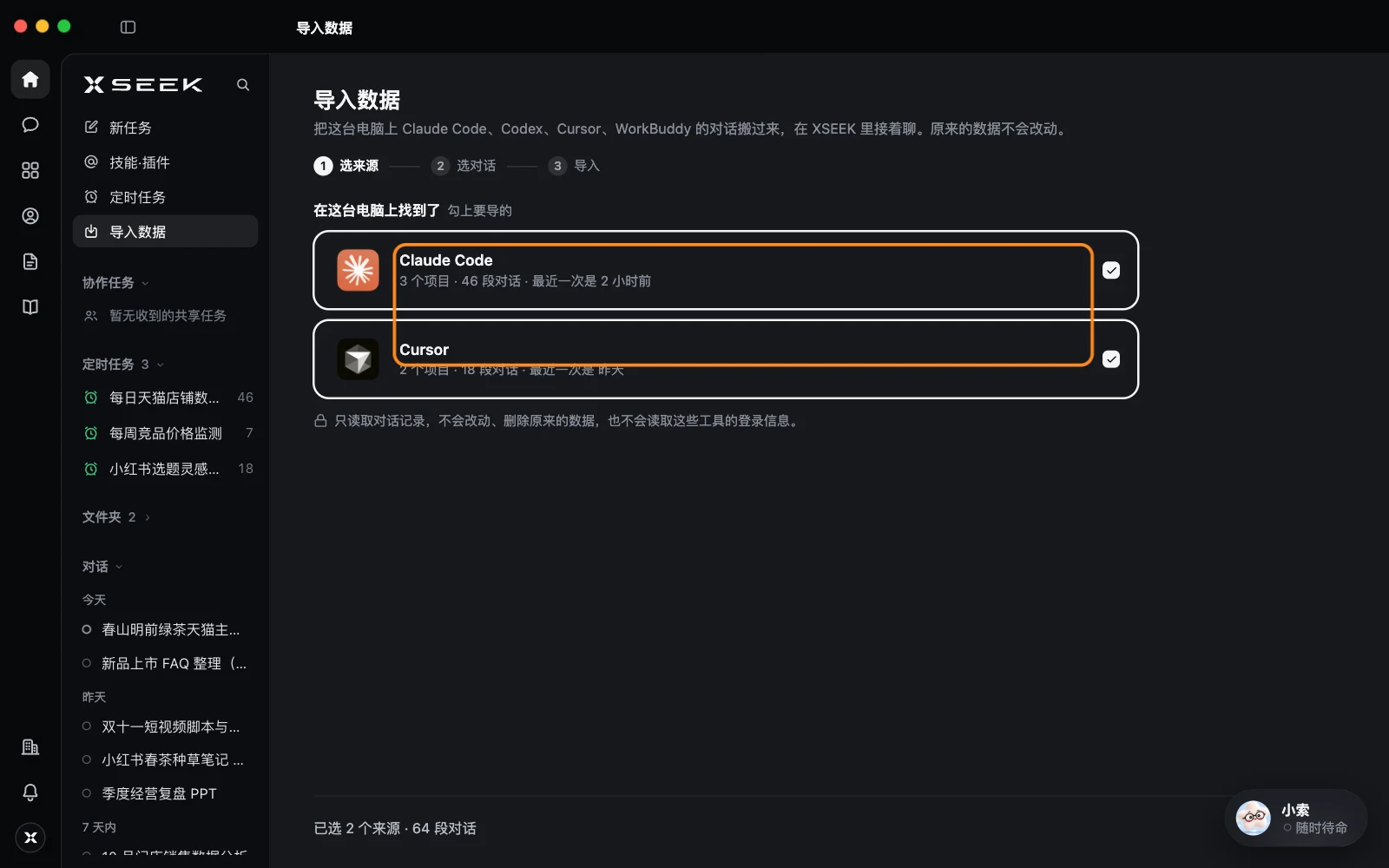
点侧栏的 导入数据。XSEEK 发现这台电脑上有可以导入的对话时,导入数据 旁会出现一个小圆点。
选来源
- 在「在这台电脑上找到了」里,勾上要导入的工具。每个工具写着有几个项目、几段对话、最近一次用是什么时候。
- 点 下一步。
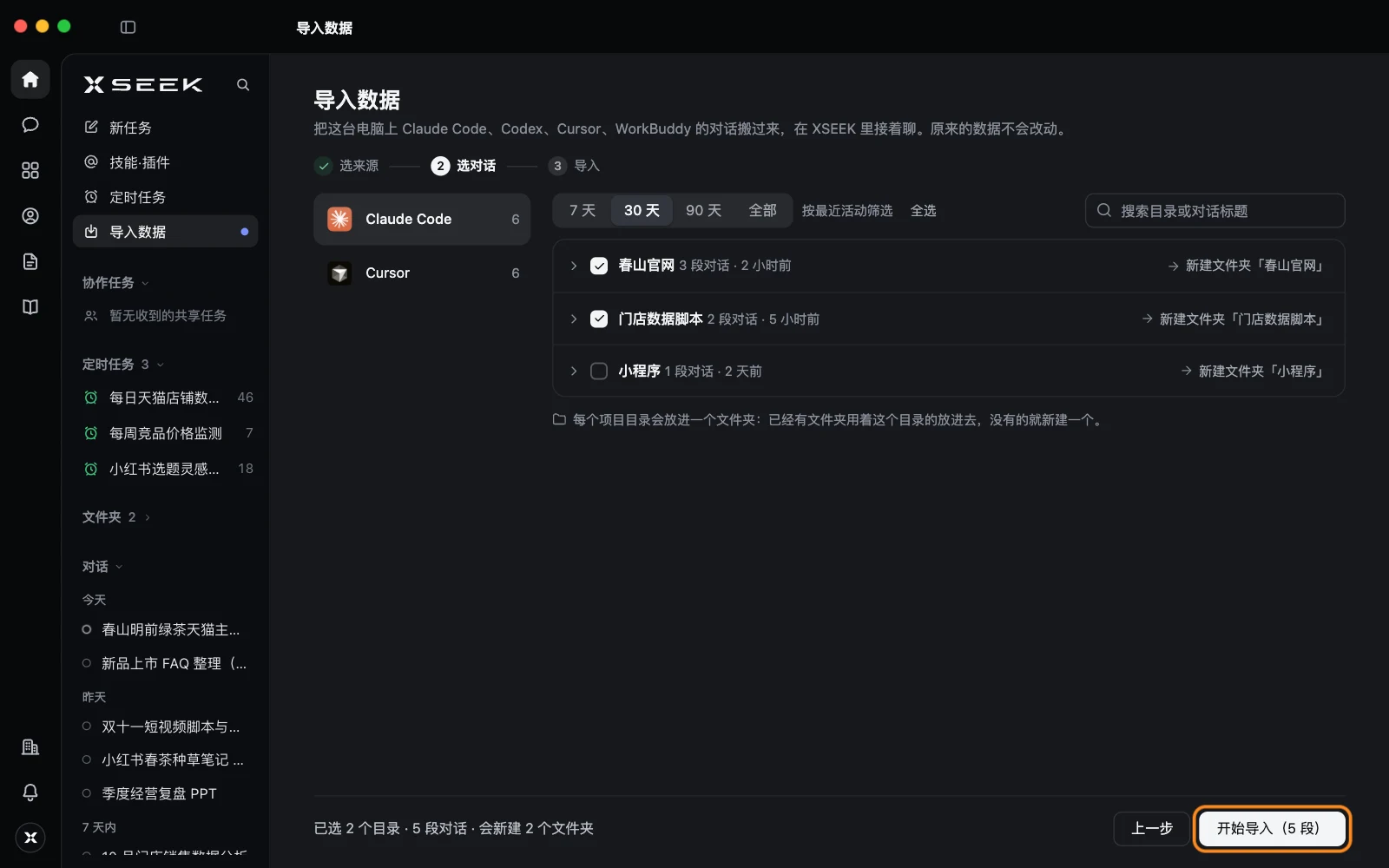
选对话
- 在上方选时间范围:7 天、30 天、90 天 或 全部。
- 勾上要导入的目录或对话。目录太多时,用 搜索目录或对话标题 找。
- 看每个目录后面写的去处:「新建文件夹……」或「放进……」。已经有文件夹用着这个目录的会放进去,没有的会新建一个。
- 点 开始导入。
等它导完
导入时会显示「正在导入」和进度。可以点 先去忙别的 离开这一页,导入会在后台继续,右下角能看到进度;想停下点 取消导入,已经导入的会保留。
导完以后会显示「导入好了」,写着有多少段对话放进了几个文件夹。
- 点 打开导入的对话,直接去看。
- 点 再导入一些,回到第一步。
- 有没导进来的,点「看看是哪几段」看原因。
撤销这次导入
导错了,可以在结果页点 撤销这次导入,再点 确认撤销。这次导入的对话和新建的文件夹会被删掉,删了不能恢复。
打开导入的对话接着聊
导入的对话会出现在侧栏对应文件夹的对话列表里,前面带一个档案图标。
- 点一段导入的对话。
- 它会作为一段新对话打开,前面的内容都在,接着说就行。
再点同一段,会回到已经打开的那段对话。
删除导入的对话
- 把鼠标移到侧栏里那段导入的对话上,点 ×,或者右键选 删除外部档案。
- 再点一次确认删除。
已经打开接着聊过的,那段对话会一起删掉,不能恢复。原来工具里的数据不受影响。
三、了解更多
四、常见问题
为什么有的目录不能导入?
那个项目目录已经不在这台电脑上了(被删掉或移走了),会显示「已经不在这台电脑上,不能导入」。
同一段对话导两次会重复吗?
不会。之前已经导入过的,这次会跳过,结果页会写「之前已经导入过,这次跳过了」。
导入会花钱吗?
导入本身不调用模型、不花钱。导入以后你接着聊,才会像普通任务一样用到模型。
提示「没找到执行的数字员工,请先在这个组织里建一个文件夹」?
先在侧栏 文件夹 旁点 + 建一个文件夹,再回来导入。