
一、功能简介
云文档是组织里大家一起写的在线文档:方案、周报、会议纪要、产品说明都可以放在这里。写的时候自动保存,几个人可以同时编辑;小索也能读、能改,帮你起草和修改。
常见使用场景:
- 活动方案:写《2026 春茶上新方案》,发给电商和门店的同事一起补充。
- 会议纪要:周会上边开边记,会后直接分享给参会的人。
- 导出交付:写好的说明导出成 Word 或 PDF,发给经销商。
二、操作流程
点左侧导航的 云文档。侧栏有三个入口:
- 最近:你最近打开过的文档和表格。
- 分享给我:同事分享给你的文档和表格。
- 我的文档:你的文件夹和文档,按目录排列。
在侧栏上方的 搜索文档、表格和文件夹 里输入名字,可以快速找到。
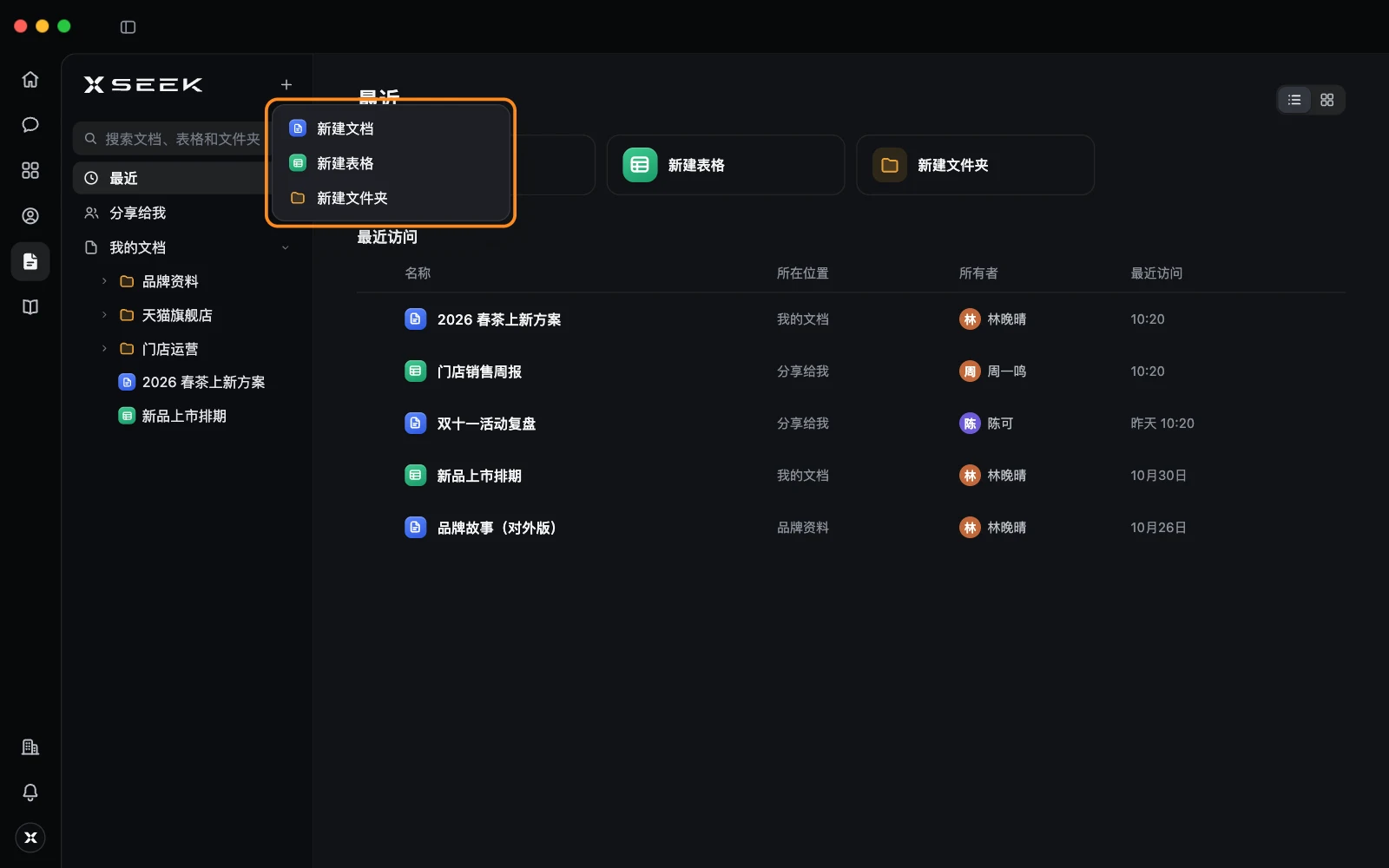
新建文档
- 点侧栏右上角的 +(新建文档、表格或文件夹)。
- 选 新建文档。
新文档叫「未命名文档」,会建在你当前选中的文件夹里;没选文件夹就放在 我的文档 下面。也可以在 我的文档 页面右上角点 新建,或者在 最近 页面上方点快捷按钮。
写文档
- 点标题,写上文档名字。
- 在正文里直接打字。输入 / 可以快速插入标题、待办列表、表格、图片、代码块、分割线、高亮块、折叠块、分栏、附件和链接卡片等。
- 选中文字会弹出格式工具条,可以加粗、加链接、添加评论。
文档会自动保存,顶部写着 已保存、保存中…。网络断开时会提示「网络已断开,编辑内容将在恢复连接后保存」,恢复后会自动保存。按 ⌘S(Windows 上 Ctrl+S)可以手动保存。
几个同事同时打开时,右上角会显示他们的头像。只有查看权限的人打开时,会提示「当前权限为只读,无法编辑文档」,可以点 申请编辑权限。
调整文档样式
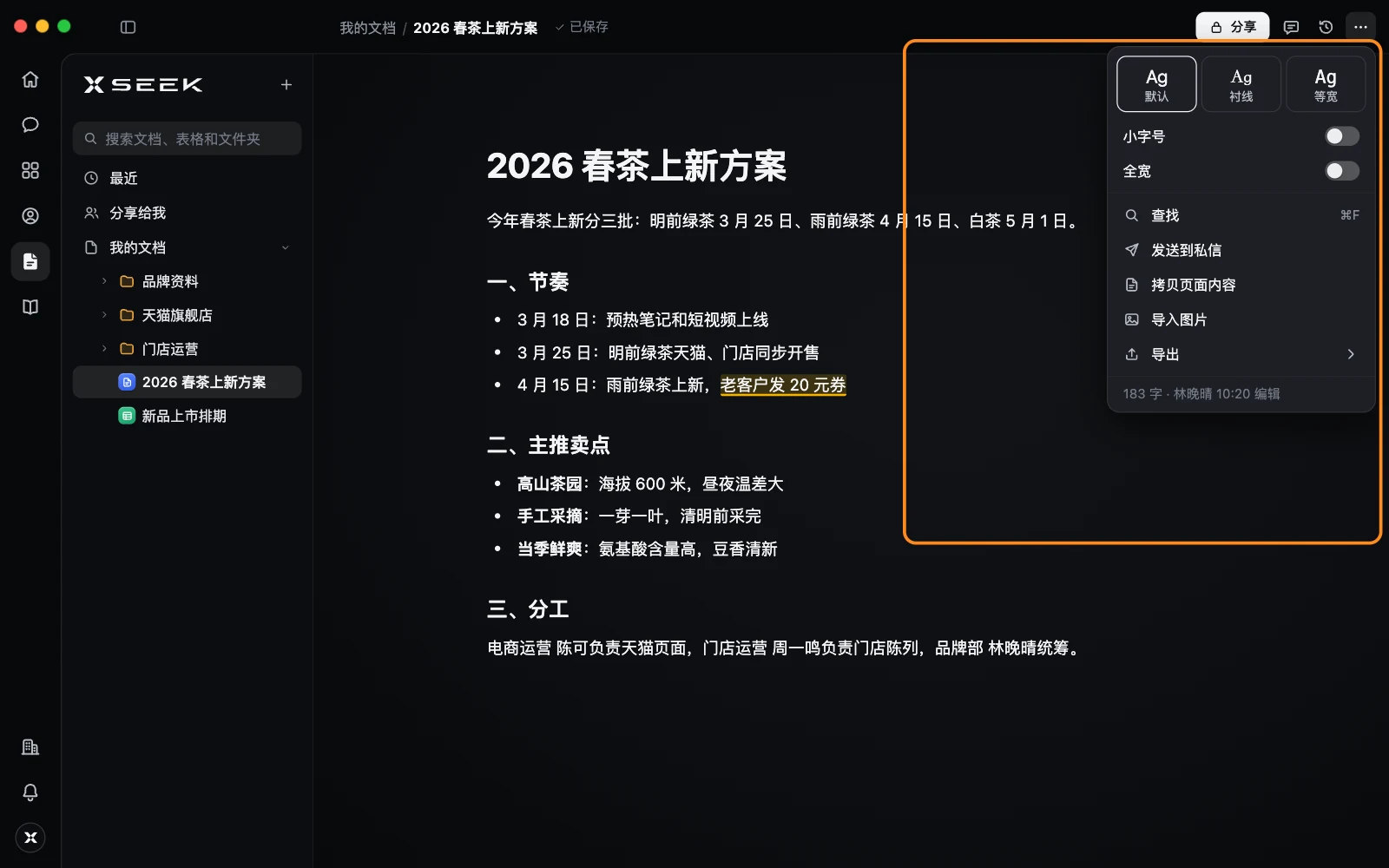
点右上角的 …(更多):
- 选字体:默认、衬线、等宽。
- 打开 小字号 或 全宽。
- 查找(⌘F):在文档里找字。
- 拷贝页面内容:复制整篇正文。
- 发送到私信:把文档发给同事。
导入文档
已经有的 Markdown、TXT 或 Word 文件,可以导入成云文档。
- 点左侧导航的 工作台,在 办公工具 里点 文档。
- 点 导入,选电脑上的文件。
支持 .md、.markdown、.txt、.doc、.docx。文本文件最大 5 MB,Word 文件最大 50 MB。PDF 不能导入成文档,可以传到 云盘 里。
导出文档
- 点右上角的 …(更多)。
- 选 导出,再选格式:导出 Word (.docx)、导出 PDF (.pdf)、导出 Markdown (.md)、导出纯文本 (.txt) 或 导出 HTML (.html)。
- 选好保存位置。
导出成功后点 打开文件位置 就能找到文件。
三、了解更多
四、常见问题
云文档和电脑上的 Word 文件有什么不同?
云文档存在组织里,大家打开的都是同一份,改了马上同步。电脑上的 Word 文件在 工作台 › Office 里打开编辑。
能让小索帮我写文档吗?
能。在任务里告诉小索要写什么,例如「在我的文档里新建一篇《双十一活动复盘》,按目标、结果、问题、下次改进四部分写」。小索写好会给你链接。
为什么文档提示「保存失败」?
一般是网络问题。保持文档打开,网络恢复后会自动重试;内容会先在本机安全保留。