
一、功能简介
做到一半的任务,可以共享给同组织的同事:让他实时看进度,或者一起在任务里发消息、指挥数字员工;也可以给他一份副本自己接着改,或者干脆把任务整个交给他。共享是通过私聊发过去的,对方点一下就能加入。
常见使用场景:
- 让领导看进度:季度复盘 PPT 做到一半,共享给周子墨「只能看」,他随时能看到最新的对话和产物。
- 一起改:详情页文案和设计同事「一起做」,两个人都能在任务里提要求。
- 交接工作:休假前把没做完的竞品调研「交给他接着做」,同事在自己那边新建任务继续。
二、操作流程
共享任务给同事
- 打开要共享的任务,点任务顶部的共享图标(共享给同事)。
- 在 共享给谁 里输入名字,选一位或几位同事。
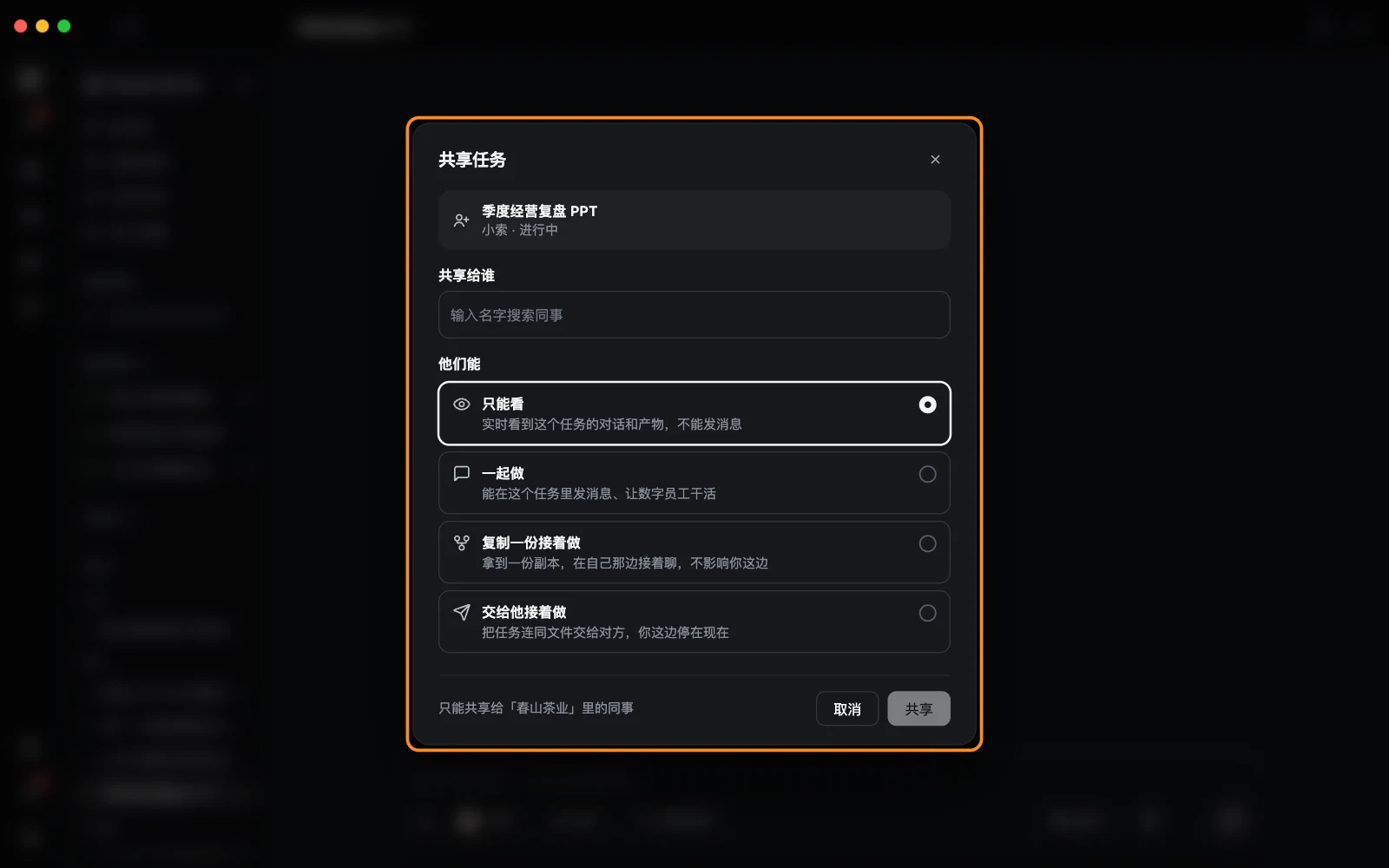
- 在 他们能 里选一种方式(见下表)。
- 点 共享给 N 人。
| 方式 | 对方能做什么 |
|---|---|
| 只能看 | 实时看到这个任务的对话和产物,不能发消息 |
| 一起做 | 能在这个任务里发消息、让数字员工干活 |
| 复制一份接着做 | 拿到一份副本,在自己那边接着聊,不影响你这边 |
| 交给他接着做 | 把任务连同文件交给对方,你这边停在现在;按钮会变成 交给 N 人 |
对方会在你们的私聊里收到一张「协作邀请」卡片,同时收到一条通知。也可以在任务列表里右键点任务,选 分享到私信。
查看共享给了谁、停止共享
任务顶部会显示已共享的同事头像。点头像打开 管理共享:
- 每位同事后面有 停止,点了对方马上就看不到这个任务了,状态变成「已停止」。
- 停止以后还能点 恢复,重新共享给他。
- 对方还没接受的,会标着「待确认」;你也可以在私聊卡片上点 撤回邀请。
收到共享时
别人共享任务给你,你会在私聊里看到「协作邀请」卡片,写着对方给你的权限(只能查看、可以查看和复制、可以查看和对话)。
- 想加入就点 加入任务;暂时不想加入点 暂不加入,不会通知对方,之后还可以在卡片上再点 加入任务。
- 加入以后点 打开任务 就能进去。
在通知中心里也能处理,按钮是 接受 和 暂不。
加入过的任务都在任务侧栏的 协作任务 里,点开就能看;没有的时候显示「暂无收到的共享任务」。
接手同事交给你的任务
同事选了「交给他接着做」,你会在私聊里收到一张「任务续接」卡片,写着「对方交给你继续的任务」。
- 点 创建我的任务,打开 创建续接任务。
- 第 1 步选用哪个数字员工来做,点 下一步。
- 第 2 步选放在你的哪个文件夹,点 确认。
- 创建好以后点卡片上的 打开新任务,在你自己那边接着做。
新任务只用对方发送那一刻的内容,之后原任务再有变化不会跟过来。
三、了解更多
四、常见问题
「一起做」和「复制一份接着做」有什么区别?
「一起做」是两个人在同一个任务里,你们发的消息、数字员工做的事彼此都看得到。「复制一份接着做」是对方拿到一份副本,他在副本里怎么改都不影响你的任务。
同事一起做时,费用算谁的?
任务里调用模型的费用都走你们组织自己的模型服务,按实际用量结算。
能共享给其他组织的人吗?
不能,只能共享给当前组织里的同事。