
一、功能简介
终端是 XSEEK 里的命令行窗口,在文件夹的工作目录里打开。你可以自己敲命令,也能看到数字员工在终端里跑了什么;一个终端标签可以分成几格,同时看几件事。
常见使用场景:
- 看 TA 在做什么:数字员工在跑脚本时,打开终端看实时输出。
- 自己跑命令:在门店数据脚本的目录里手动跑一次导出。
- 一边跑一边看:左边跑服务,右边看日志。
二、操作流程
在左侧导航点 工作台,在「办公工具」里点 终端。终端会在当前文件夹的工作目录里打开。
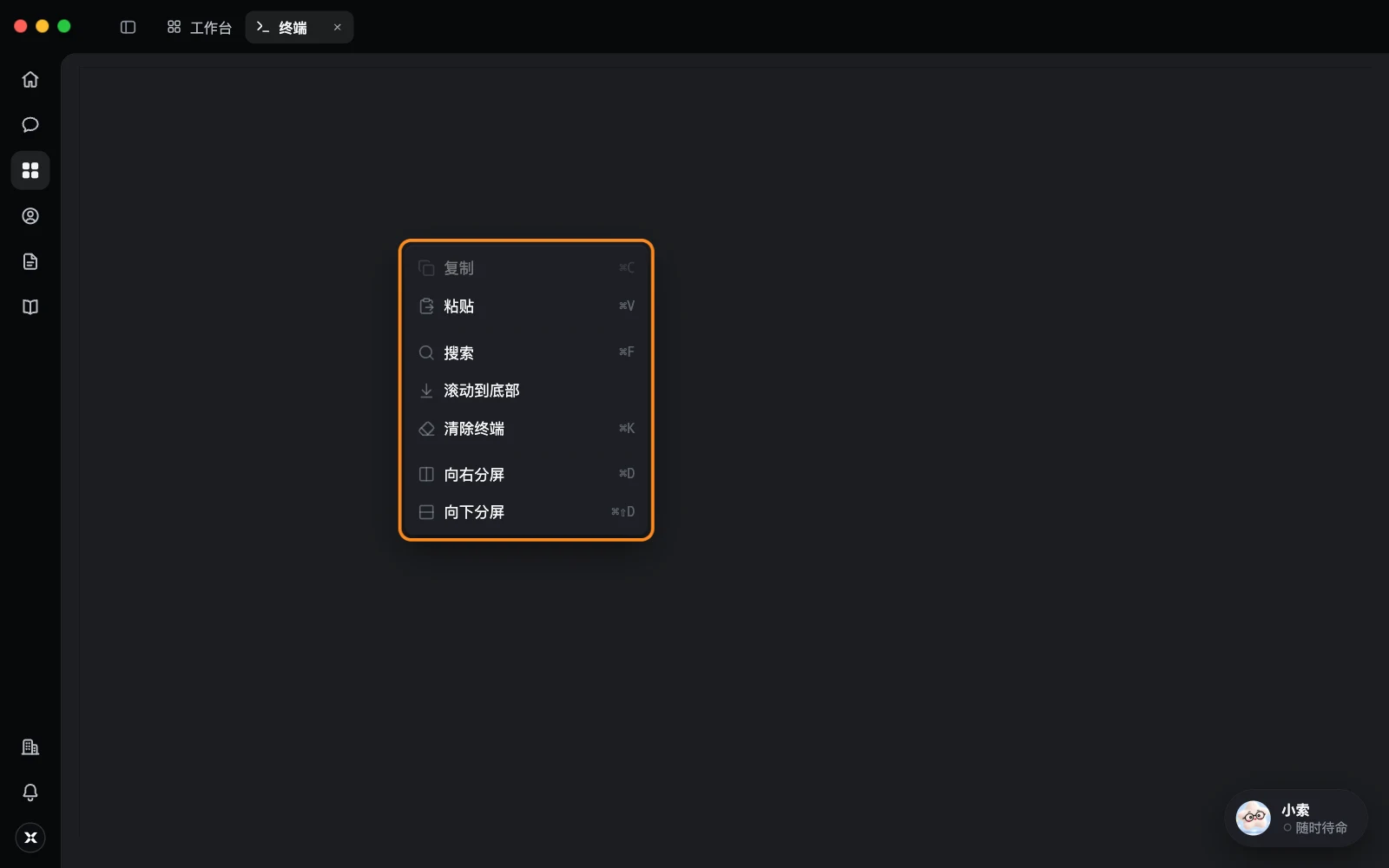
分屏
一个终端标签最多分成 6 格,每格是一个单独的命令行。
- 在终端里右键。
- 选 向右分屏(
⌘D)或 向下分屏(⌘⇧D)。
分屏以后,右键菜单里会多出 均分所有面板、最大化 和 关闭面板。格子之间的分隔线可以拖动;双击分隔线,或者右键选 均分所有面板,让每格一样大。想让一格铺满,右键选 最大化,再选 还原 回来。
关闭一格
右键点要关的那一格,选 关闭面板(⌘⇧W)。
清屏和搜索
- 清屏:右键选 清除终端(
⌘K),只是清掉屏幕上显示的内容,不会往命令行里输入任何东西。 - 搜索:右键选 搜索(
⌘F),在「搜索终端内容…」里输入,用 上一个、下一个 跳转;需要时勾 区分大小写。
其他操作
点终端标签上的更多菜单,还能:调整 字号、复制全部 输出、导出记录、开一个 新终端、在访达中显示 当前目录。
数字员工在用终端时
数字员工在某个终端里执行命令时,会显示「……正在这个终端里执行」,旁边有 停止 按钮,点它让 TA 停下。
三、了解更多
四、常见问题
为什么分不了屏,提示「已达最大面板数」?
一个终端标签最多 6 格。先关掉不用的格子,或者再开一个新终端。
快捷键在 Windows 上怎么按?
把 ⌘ 换成 Ctrl。右键菜单里每一项后面都写着当前系统的快捷键。