
一、功能简介
云盘集中管理组织里的文档、表格和文件。你上传的图片、PDF、PPT,大家写的云文档和多维表,都能在这里按文件夹整理、搜索、分享,也能直接拖进对话交给小索处理。
常见使用场景:
- 整理资料:建「品牌资料」「天猫旗舰店」「门店运营」几个文件夹,各放各的。
- 批量上传:把一整个文件夹的产品图一次传上来。
- 交给小索:把《门店陈列标准.pptx》发到对话里,让小索整理成门店检查清单。
二、操作流程
点左侧导航的 工作台,在 办公工具(或 常用)里点 云盘。
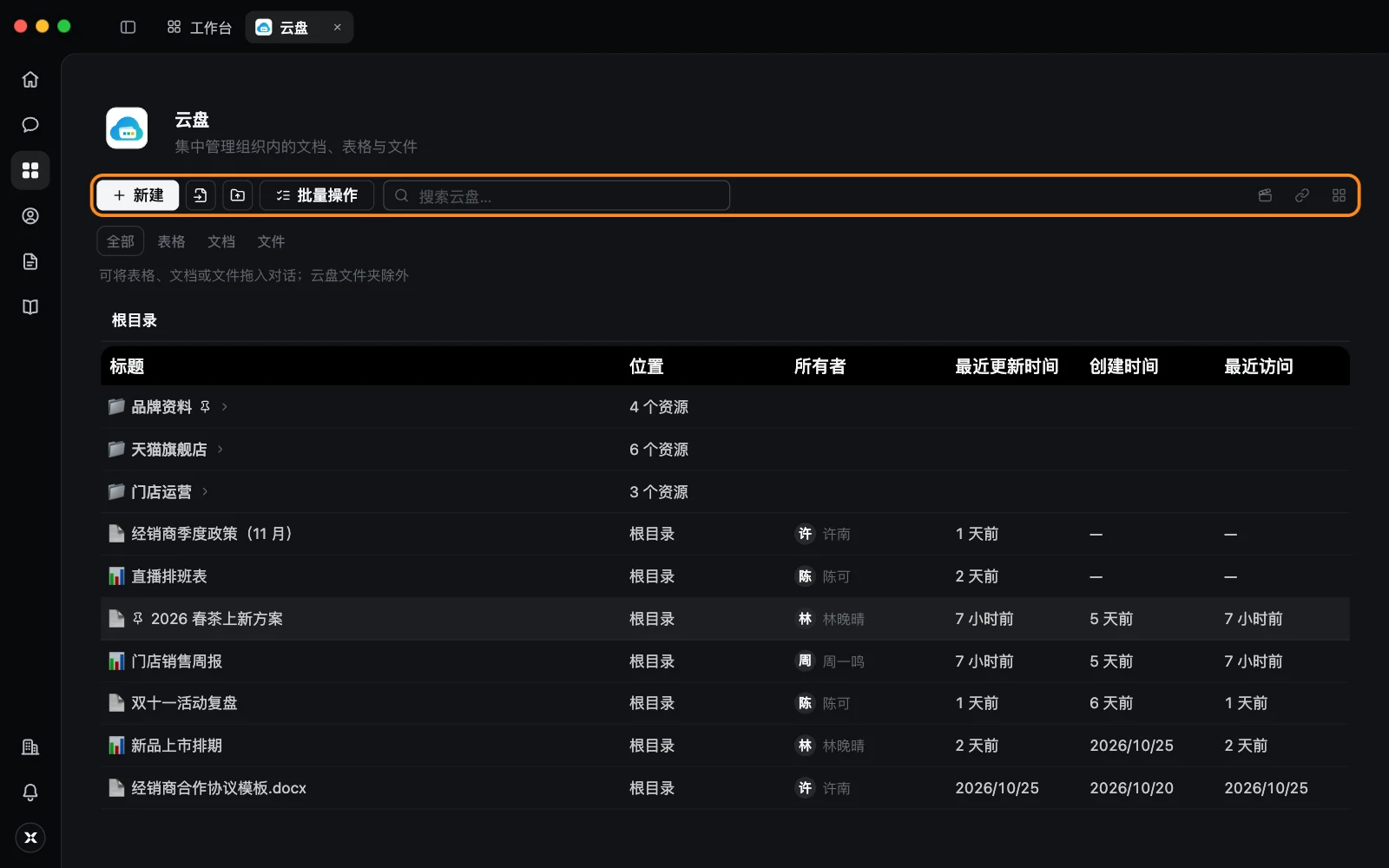
上方是工具栏:新建、导入、上传文件夹、批量操作 和 搜索云盘…;右边可以切换 分享给我、列表视图 和 宫格视图。下面可以按 全部、表格、文档、文件 筛选。
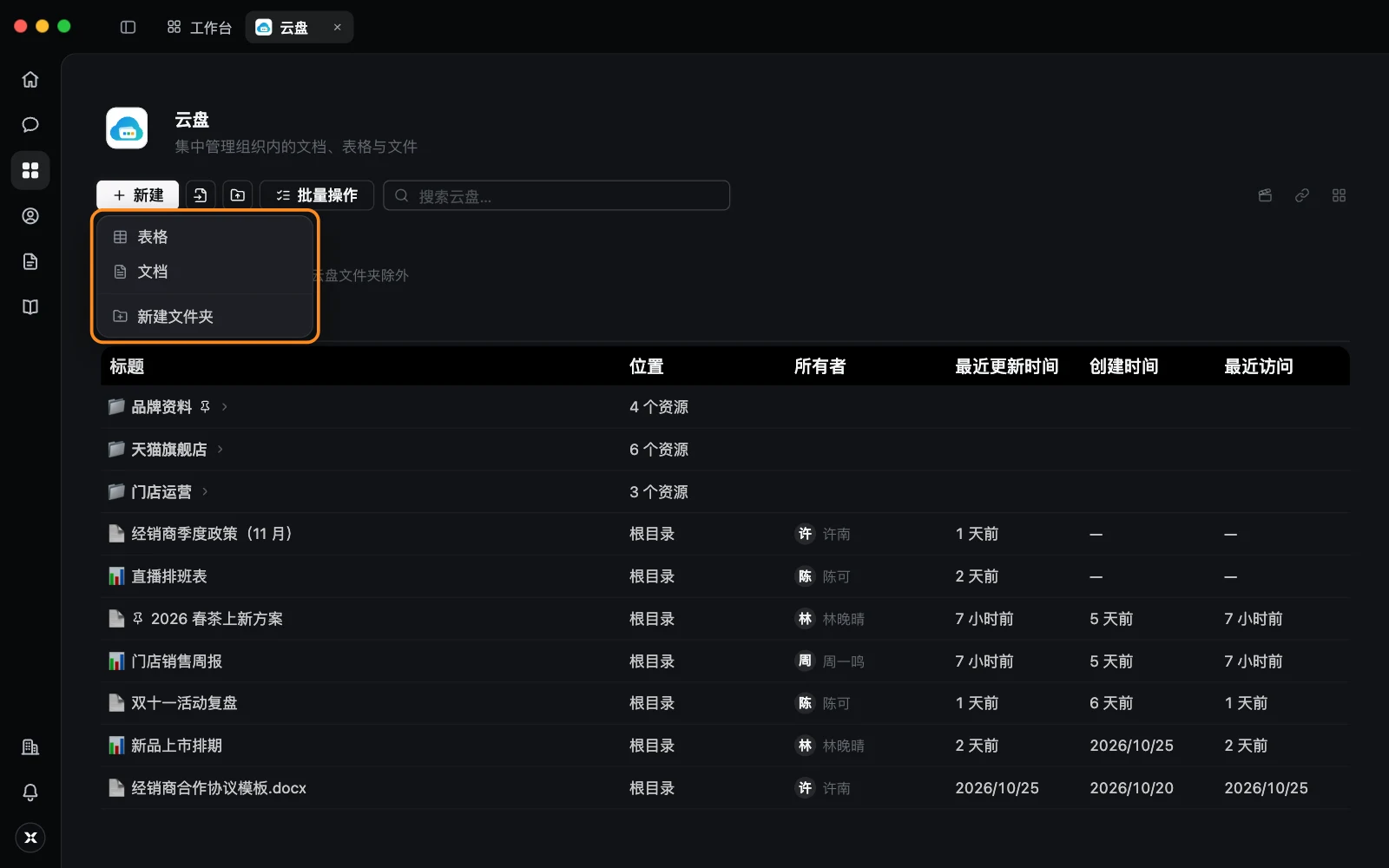
新建文件夹、文档和表格
- 点 新建。
- 选 表格 或 文档,直接建一个新的;选 新建文件夹,输入名字后按回车。
新建的东西会放在你当前打开的文件夹里。点文件夹名进入,点上方的路径(从 根目录 开始)返回上一层。
上传文件
- 上传一个文件:点 新建 右边的 导入 图标,选电脑上的文件。任意格式都可以,单个文件不超过 100 MB。
- 上传一整个文件夹:点 上传文件夹 图标,选电脑上的文件夹。只会上传这个文件夹里直接放着的文件(子文件夹会跳过),支持 Word、PDF、Markdown、TXT、Excel、CSV、PPT 和常见图片格式,空文件和重复文件会跳过。传完会提示成功、失败、跳过各多少个。
打开和下载
- 点文档或表格,直接打开编辑。
- 点文件,可以在 XSEEK 里预览;要存到电脑上,点预览页右上角的 下载。
置顶、重命名、移动
在列表里右键一项(文件夹也一样):
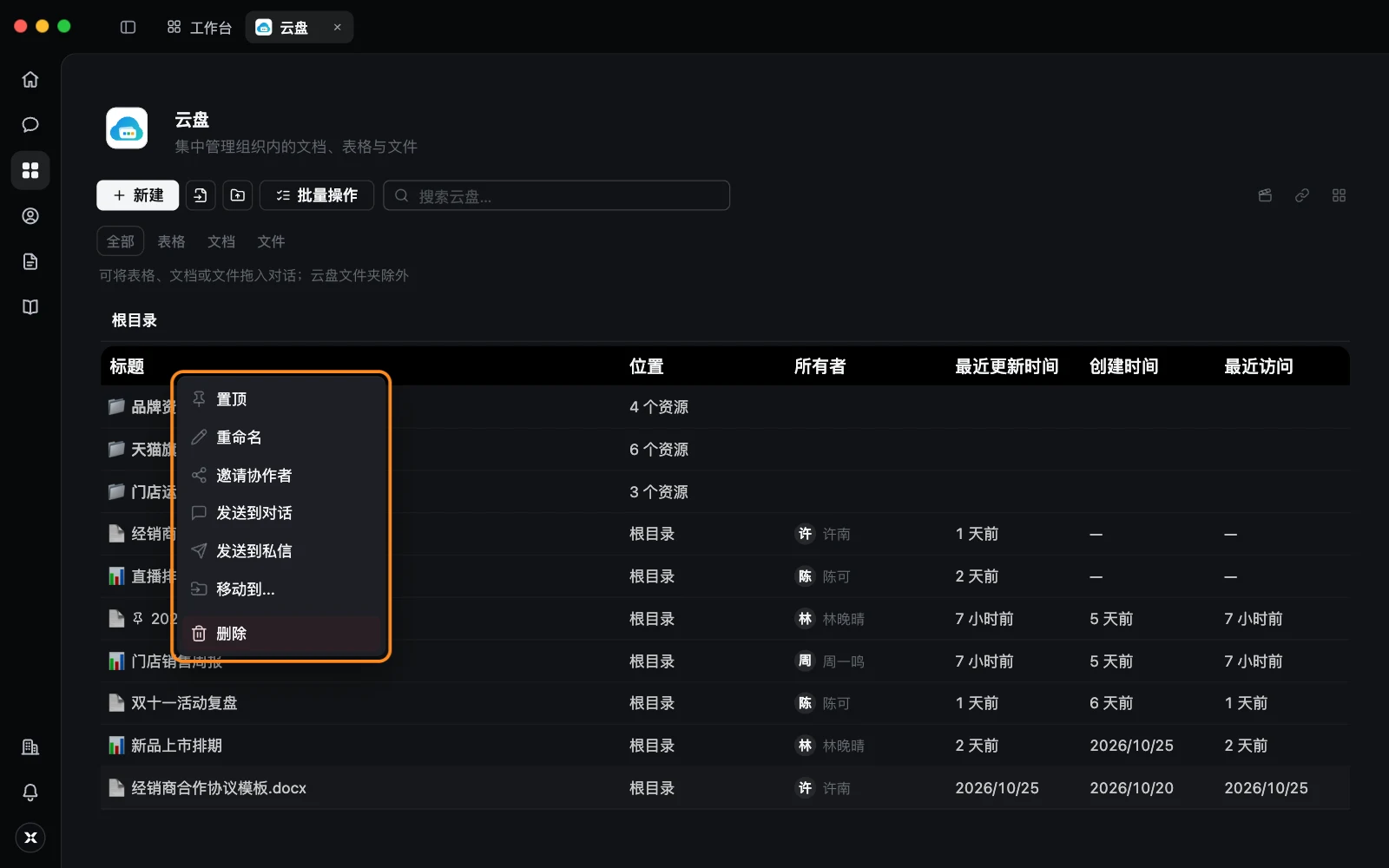
- 置顶:排到最前面,再点一次 取消置顶。
- 重命名:改名字后点 保存。
- 移动到...:选目标文件夹。也可以直接把它拖到文件夹上。
- 删除:放进回收站,见 回收站。
要一次处理很多项,点 批量操作,勾选后点 移动 或 删除,完成后点 取消 退出。
交给小索
- 右键一项选 发送到对话,它会放进对话输入框(不会马上发出去),你补上要求再发。没打开对话时会放进一个新任务里。
- 也可以直接把表格、文档或文件拖进对话。文件夹不能发到对话。
- 右键选 发送到私信,可以发给同事。
在任务里也可以直接让小索管云盘,例如「把这次对话里我传的 3 张图存进云盘的『天猫旗舰店』文件夹」「把『门店运营』文件夹改名为『门店运营 2026』」「看一下云盘还剩多少空间」。删除文件夹这类操作,小索会先弹确认卡片问你。
三、了解更多
四、常见问题
云盘和「云文档」有什么不同?
左侧导航的 云文档 只放文档和表格,方便日常编辑;云盘里还有上传的各种文件,是组织资料的总仓库。
哪里能看到云盘用了多少空间?
目前界面上还没有容量页面,可以直接问小索「云盘还剩多少空间」。
提示「导入文件不能超过 100 MB」?
单个文件最大 100 MB。视频等大文件可以先压缩,或者拆成几段再传。
为什么文件夹不能发到对话里?
对话一次只能带具体的文档、表格或文件。打开文件夹,选里面需要的几项发过去。