
一、功能简介
跟着这篇做一遍,你就会用 XSEEK 交代任务了:写清楚要什么,选好模式和权限,发出去以后看小索怎么做,必要时插话或确认,最后拿到成品文件。
常见使用场景:
- 整理资料:把这三份产品资料整理成一页新品介绍,给门店店员看。
- 做 PPT:用附件里的 10 月销售数据,做一份 8 页的季度经营复盘 PPT。
- 调研:查一下 6 家竞品茶叶店主推款的价格带,整理成表格。
二、操作流程
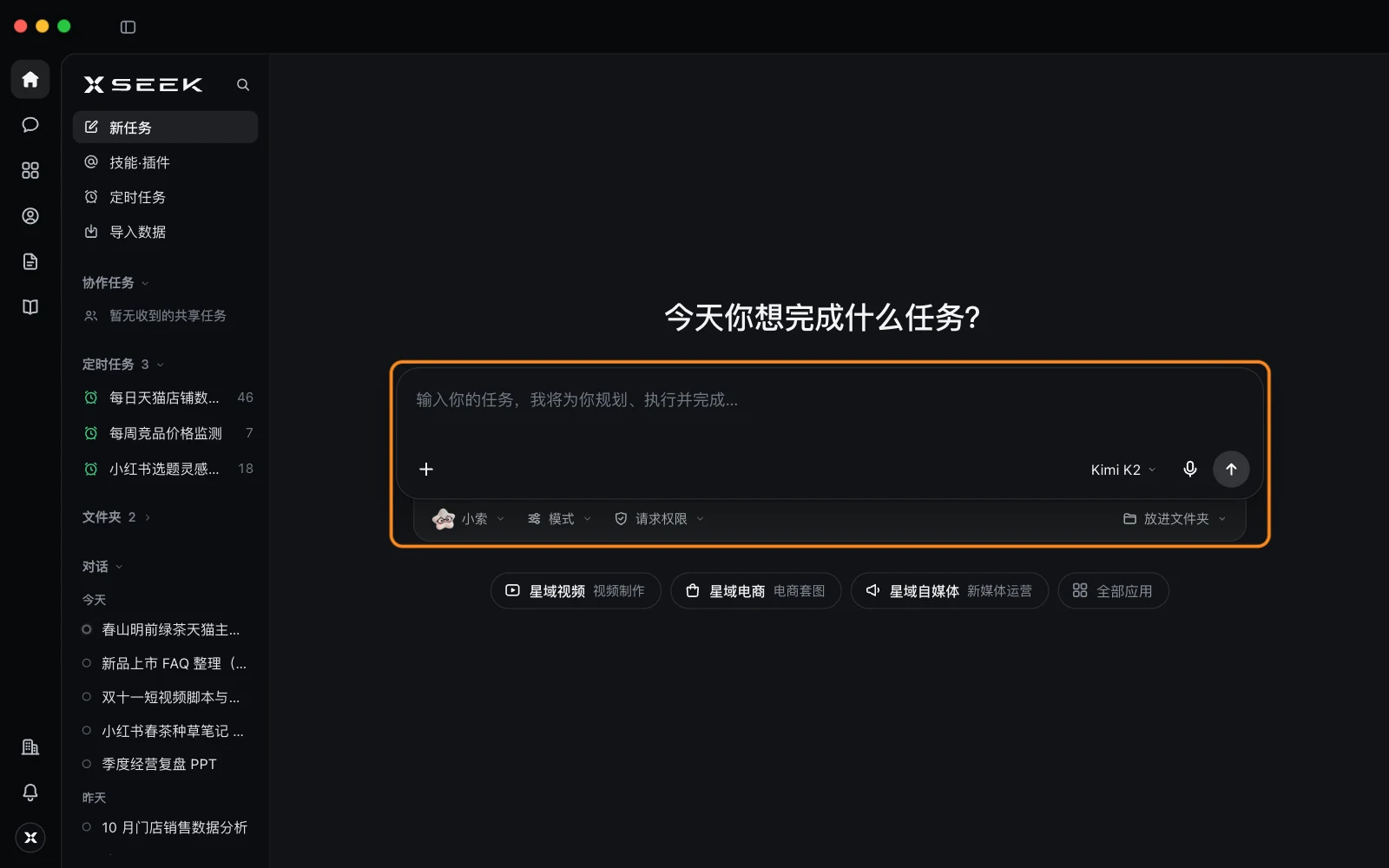
点左侧导航最上面的 主页,或者侧栏里的 新任务,就会看到「今天你想完成什么任务?」和输入框。
写下任务
把要做的事写清楚:要什么成品、给谁看、用哪些资料、有什么要求。
- 在输入框里写任务,例如「用附件里的 10 月门店销售数据,做一份 8 页的季度复盘 PPT,给老板看,重点讲增长最快的 3 家门店」。
- 有资料要给它,点输入框左下角的 + › 添加附件,选电脑上的文件(图片一次最多 10 张)。
- 想换模型,点输入框右下角的模型名,在列表里选一个。
选模式
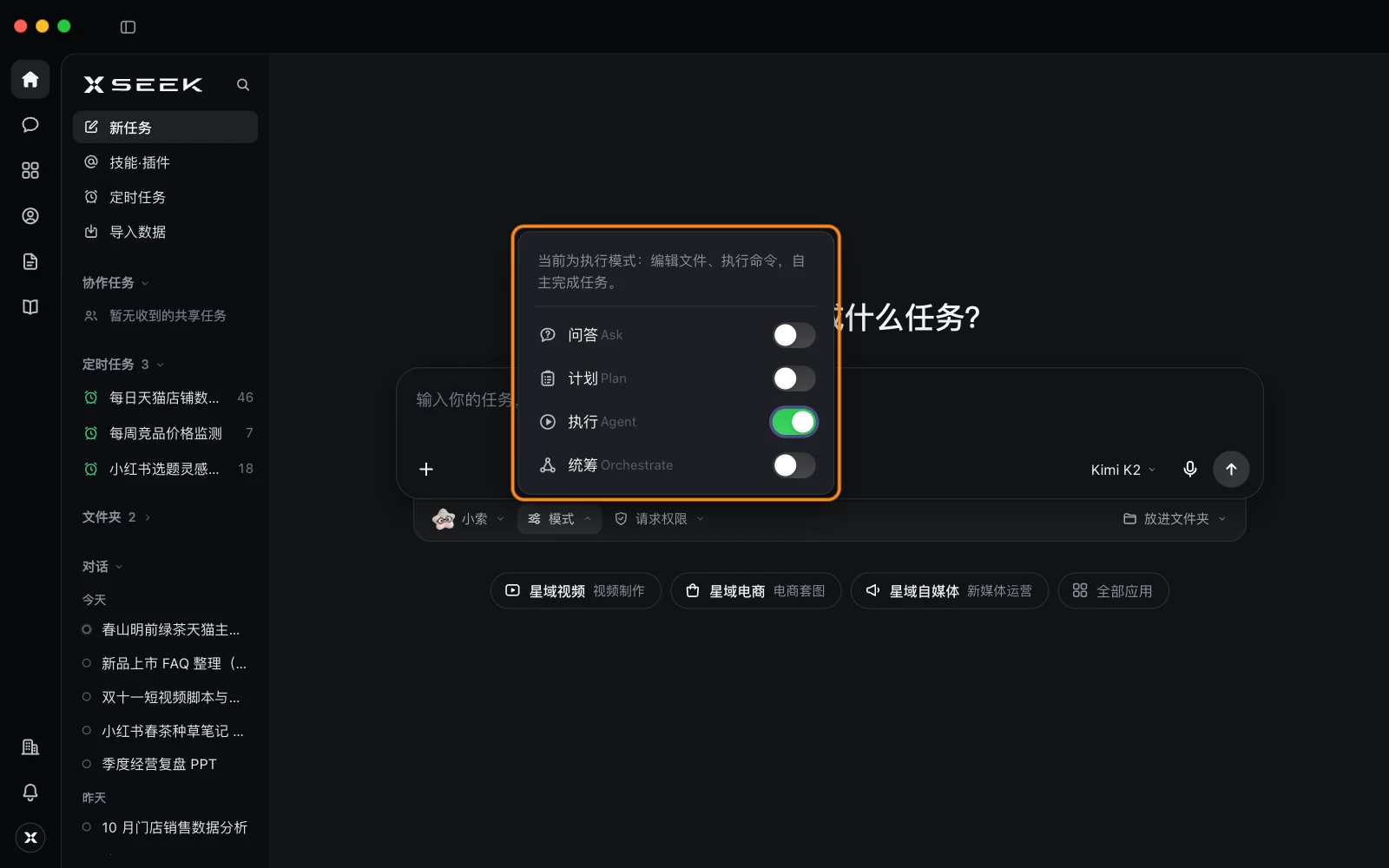
点输入框下方的 模式,选这次让小索怎么做。默认是「执行」。
| 模式 | 适合什么时候用 |
|---|---|
| 问答 | 搜索资料、分析数据、解释概念,不会修改任何内容 |
| 计划 | 先分析需求、出方案,不直接动手修改 |
| 执行 | 编辑文件、执行命令,自主把任务做完 |
| 统筹 | 拆解任务、跟进进度,调度几个数字员工一起完成 |
选权限
点输入框下方的 请求权限,决定小索动手前要不要先问你。
| 权限 | 说明 |
|---|---|
| 请求权限 | 操作前先请求你的授权,你确认后才执行(默认) |
| 自动通过 | 常规操作自动批准,高风险操作仍会询问 |
| 全部允许 | 无需授权直接执行,执行过程中不再逐步询问;打开前会让你确认风险 |
第一次用建议保持「请求权限」,看清楚小索每一步要做什么。
发出去,看它做
- 点输入框右边的发送按钮,或者按回车。
- 小索会先说打算怎么做,再开始动手。读文件、搜网页、跑命令这些过程会收成一行灰字,例如「已读取文件 · 已搜索网页 · 运行了命令」,点它可以展开看细节。
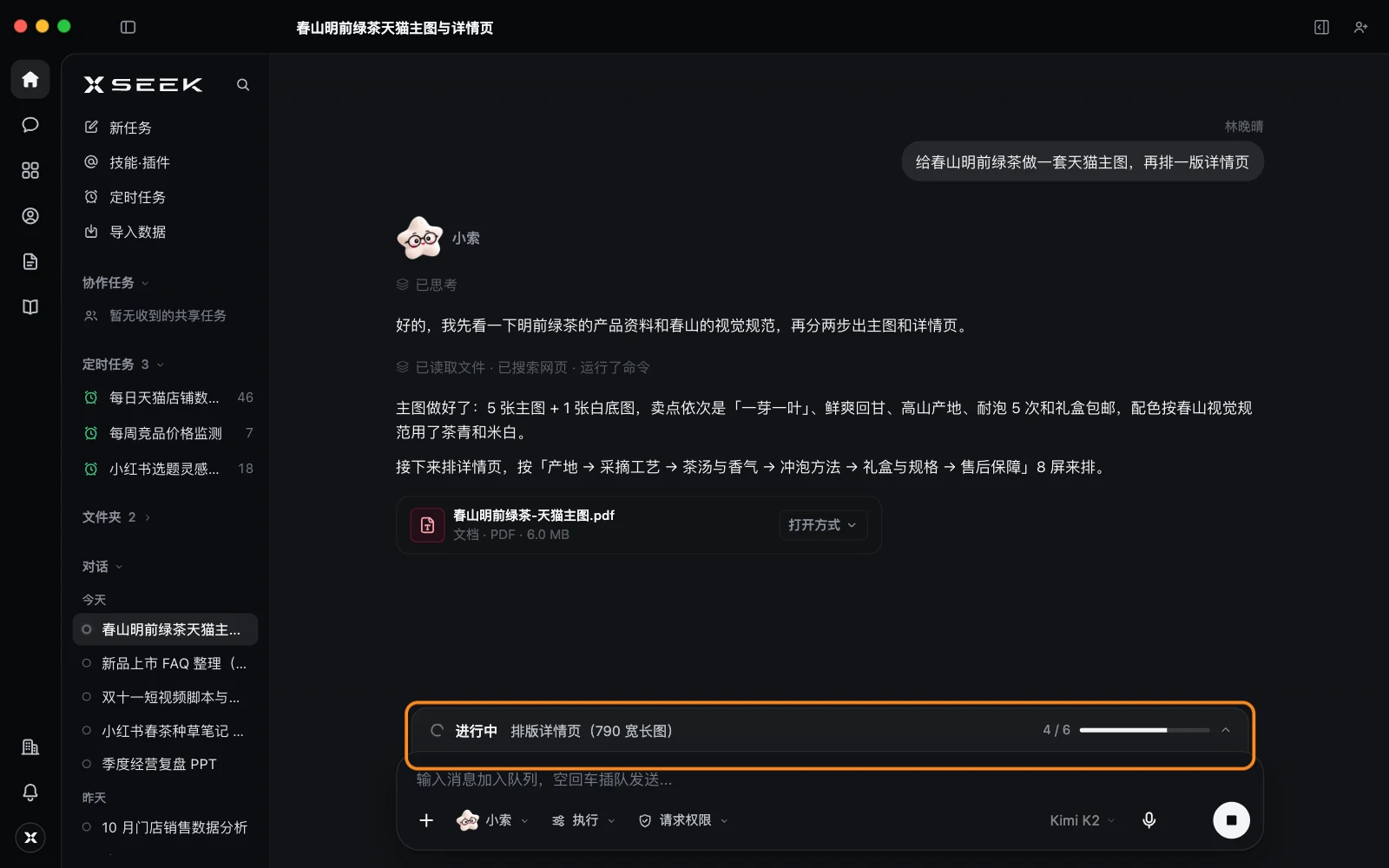
- 输入框上方会显示 进行中、当前在做的那一步和进度(例如 4 / 6)。点它展开整份步骤清单,看哪些做完了、哪些还没做。
中途插话或停下
小索在做的时候,你可以随时补充要求:
- 在输入框里接着写,按回车,这条消息会加入队列,等当前这一步做完再交给小索。
- 着急让它马上看到,点 插队。
- 想停下,点输入框右边的停止按钮(停止生成)。停下以后可以接着说新要求。
遇到确认卡片
小索要做删除、付费、对外发送这类操作,或者权限是「请求权限」时要改文件、跑命令,会在输入框上方弹出 需要确认 卡片,写明要做什么、为什么要确认。
- 同意就点 允许一次;不同意点 拒绝。
- 想先看清楚,点 查看详情。
- 想换个做法,点 追加指令,告诉它怎么改。
卡片上标着「付费」的,说明这一步会调用你的模型服务并产生费用;这类操作每次都要你确认。
拿到成品
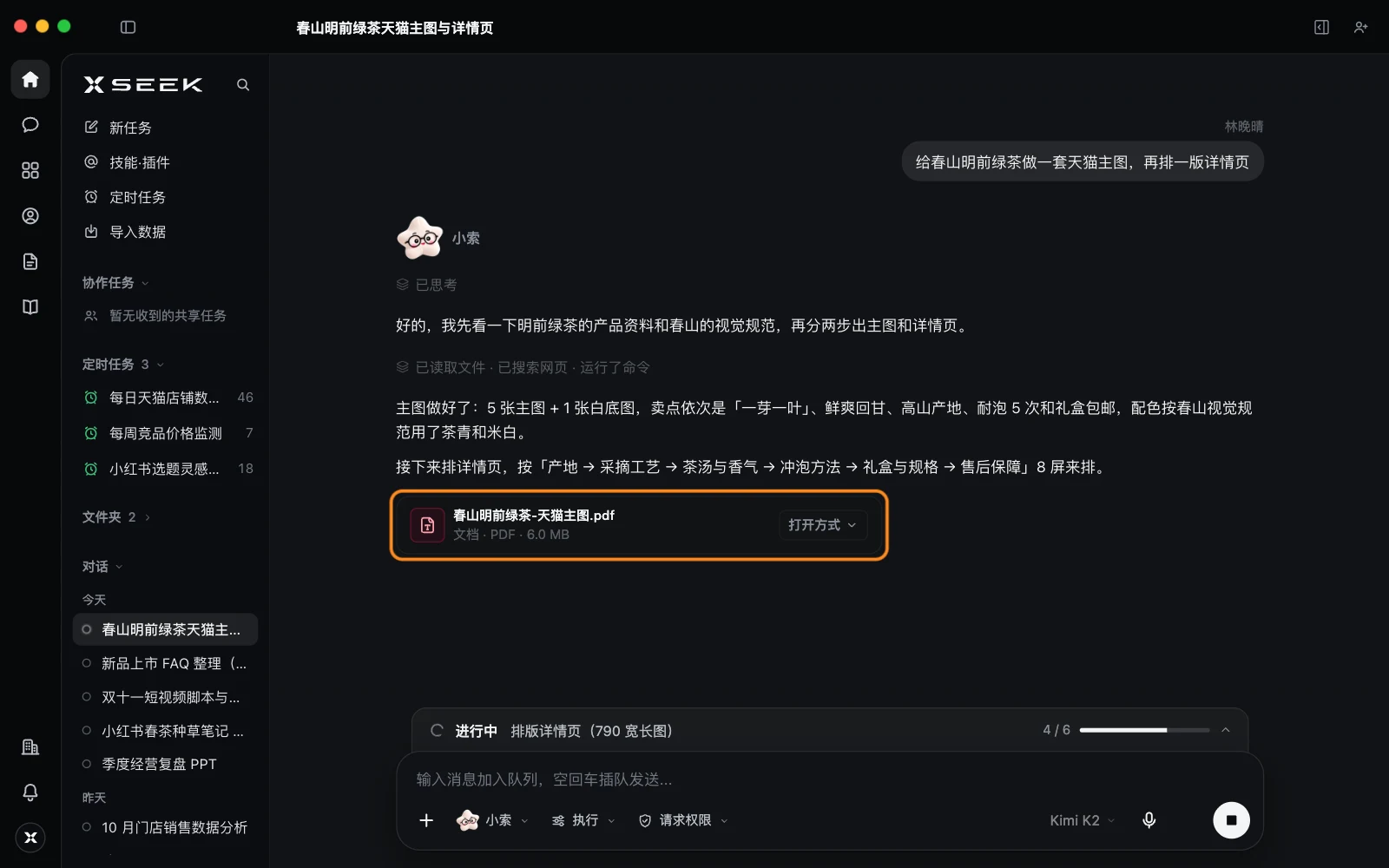
做完以后,成品会以文件卡片出现在对话里,像 PPT、文档、网页这类还会自动在右侧栏打开。
- 点文件卡片,在右侧栏里预览。
- 想用电脑上的软件打开,点卡片上的 打开方式,选 用系统默认应用打开;也可以选在 Finder(Windows 上是文件资源管理器)中显示,或者复制文件路径。
- 不满意就直接在同一个任务里说哪里要改,例如「第 3 页的图表换成柱状图」。
三、了解更多
四、常见问题
任务要写多详细?
写清楚四件事就够了:要什么成品、给谁看、用哪些资料、有什么硬要求(页数、字数、格式、截止时间)。写不清也没关系,小索不确定时会先问你。
做出来不满意怎么办?
不用重开任务,在同一个任务里直接说要改哪里。小索记得前面做过什么,会在原来的基础上改。
为什么「自动通过」和「全部允许」是灰的?
你们组织还没开放这两档,需要组织所有者在组织设置里打开。
发出去以后可以去做别的事吗?
可以。切到别的页面、开新任务都不影响它接着做。做完以后 XSEEK 会通知你,提醒方式可以在头像菜单 › 设置 › 通知 里改。中途需要你确认的,回到这个任务就能看到卡片。