
一、功能简介
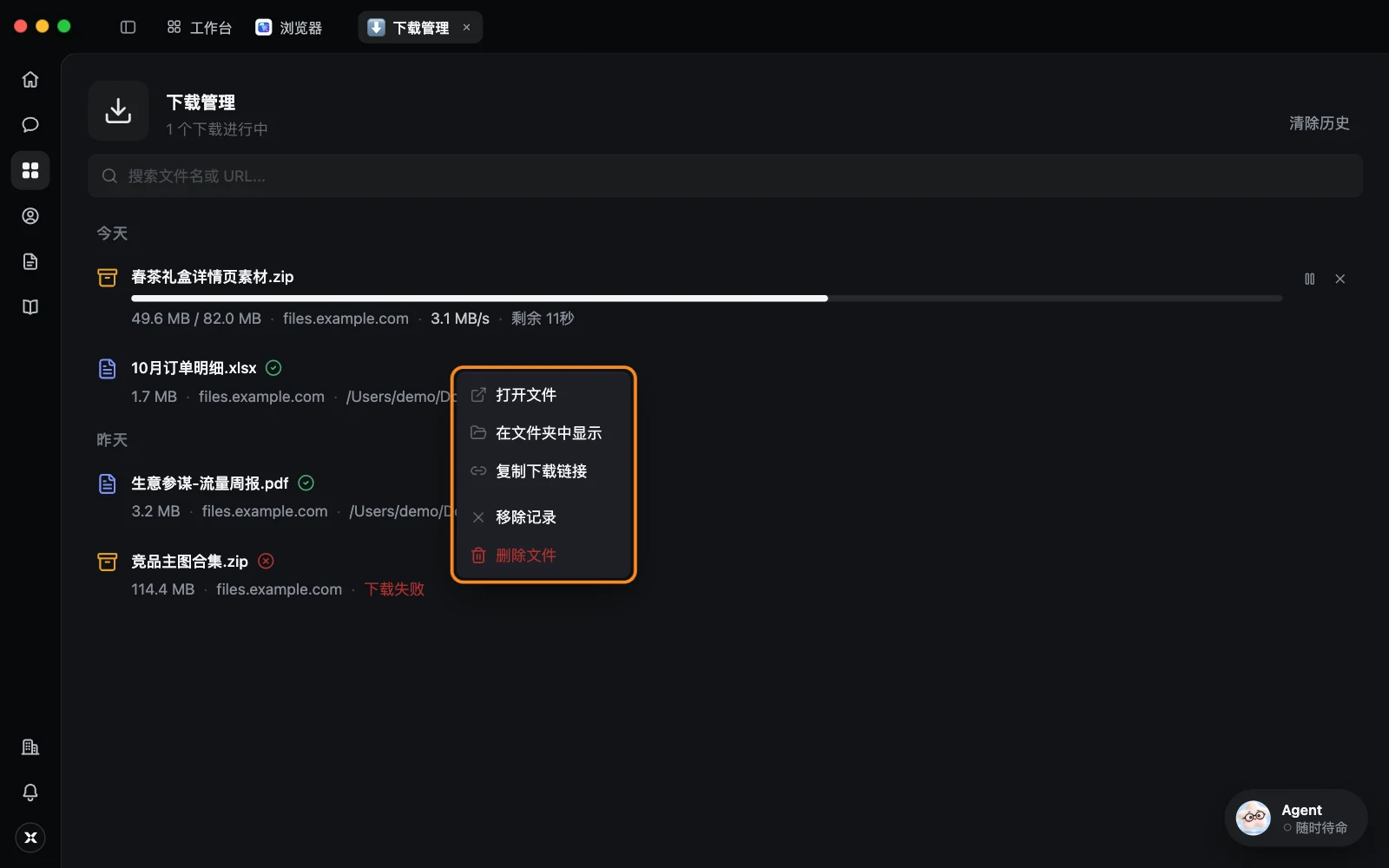
你或数字员工在内置浏览器里下载的文件,都会出现在 下载管理 里。在这里能看进度,打开下载好的文件,也能暂停、恢复、重试或取消。
常见使用场景:
- 找文件:数字员工从店铺后台导出了订单报表,在下载管理里点一下就能打开。
- 断点续传:大文件下到一半网断了,恢复后接着下。
- 清理列表:把下载完的记录清掉,列表更清爽。
二、操作流程
在浏览器首页点 下载管理,或者在网页工具栏点 …(更多网页操作)› 下载。
打开下载的文件
在下载管理里,右键点一条已经下载完的记录:
- 打开文件:用电脑上的默认程序打开。
- 在文件夹中显示:在访达(Windows 上是文件资源管理器)里找到它。
- 删除文件:把文件从电脑上删掉。
暂停、恢复和取消
正在下载的记录右边有暂停和取消按钮,右键点它也能找到:
- 暂停:先停下,之后可以接着下。
- 恢复:接着下暂停的文件(网站支持续传时才有)。
- 取消:不下了,已经下好的部分会丢掉。
重试
下载失败或者取消了的,右键点它,选 重试,会从头重新下载。
清理下载记录
- 单条:右键点它,选 移除记录。只是从列表里去掉,电脑上的文件还在。
- 全部:点右上角的 清除历史。
三、了解更多
四、常见问题
为什么提示「文件已失效」?
下载的文件已经被移动或删除了,只能从列表里移除这条记录。
正在下载的能直接移除吗?
不能。先 取消,再 移除记录。
下载的文件存在哪里?
右键点那一条,选 在文件夹中显示 就能看到。